In diesem Kapitel lernen wir, wie wir uns selber in der 3D Welt bewegen und Objekte in der Welt Manipulieren können.
2.1 Der 3D Viewport
Der 3D Viewport ist, wie in Kapitel 1 beschrieben, das wichtigste Fenster da hier die meisten Dinge stattfinden. Es ist unser Fenster in die zu erschaffene 3D Welt.
2.1.1 Die Blickrichtung Manipulieren
Zwecks Übersichtlichkeit schauen wir uns zunächst die wichtigsten Funktionen an, die der 3D Viewport zu bieten hat. Mit der Zeit werden wir das Arsenal, welches der 3D Viewport zur Verfügung stellt vervollständigen. Das Wichtigste zuerst: Wie bewegen wir unsere Sicht?
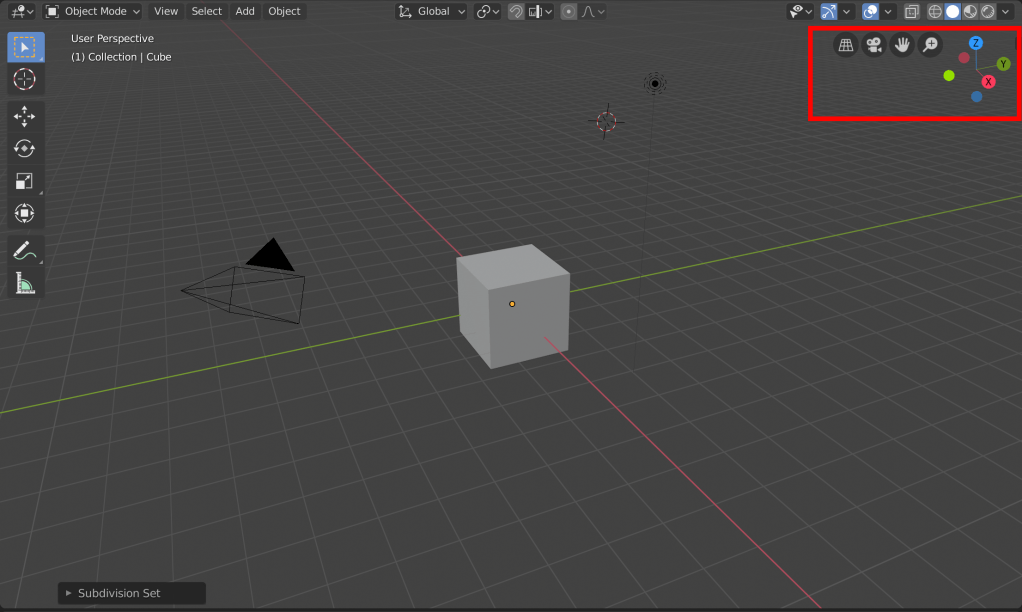
Auf der rechten Seite sehen wir ein Koordinatenkreuz. Durch das simple Anklicken einer Achse mit Links, oder dem geklickt lassen und Ziehen der Maus können wir unsere Perspektive ändern. Neben dem Kreuz befindet sich eine Vergrößerungslupe. Durch das Klicken und Ziehen der Maus (auch hier geklickt lassen), lässt sich die Vergrößerung einstellen. Durch ein Ähnliches Spiel mit der Hand links daneben lässt sich das Zentrum der Perspektive verändern. Durch einen Klick auf die Kamera springen wir in das Sichtfeld unserer Kamera, durch die am Ende auch gerendert wird. Links daneben lässt sich die Sichtart von perspektivisch zu orthogonal umschalten.

Um sich allerdings weniger Gedanken zu machen nutzen wir die normale Mausbedienung um diese Schritte zu machen:
- Drehen: Mittlere Maustaste gedrückt halten und Maus ziehen.
- Zoomen: Mausrad drehen
- Zentrum der Perspektive: Die Taste „shift“ gedrückt halten, die Mittlere Maustaste gedrückt halten und ziehen.
- In Kamera Sicht wechseln: Auf dem Numpad „0“ drücken.
- orthogonal/perspektiv: Auf dem Numpad „5“ drücken.
2.1.2 Ein Objekt Manipulieren
Nun können wir uns selbst im 3D Viewport manövrieren. Zeit sich die ersten Werkzeuge anzuschauen:
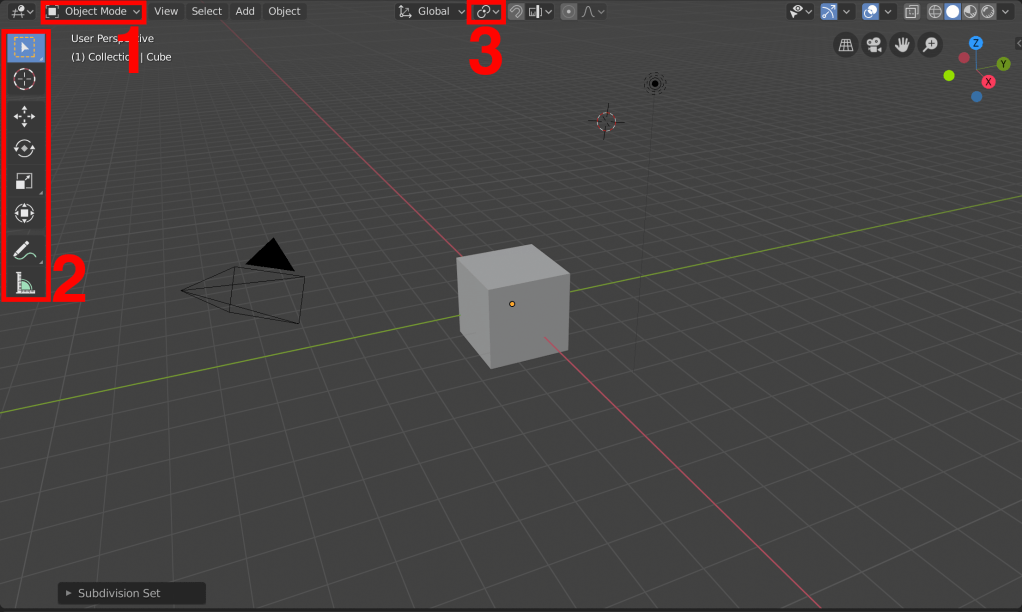
- Der 3D Viewport kann in mehrere Modi geschaltet werden. Standartmäßig ist dieser in den „Object Mode“ geschaltet. Er ist dafür gedacht, ganze Objekte im Raum zu Platzieren und zu bearbeiten. Die dafür vorgesehenen Werkzeuge finden sich in einer Leiste schräg links darunter (2).
- Die Werkzeugleiste zeigt alle verfügbaren Werkzeuge für den in 1 gewählten Modus. Sie verändern sich je nachdem welcher Modus in 1 angewählt wurde. Im „Object Mode“ stehen zur Verfügung (Von oben nach unten):
1. Objektauswahl
2. 3D Cursor Auswahl
3. Objekt bewegen
4. Objekt Rotieren
5. Objekt Skalieren
6. Markierung machen
7. Strecke Messen - In diesem kleinen Feld können wir bestimmen, auf welchen Punkt sich eine Drehung oder eine Skalierung beziehen soll (Ähnlich wie der Ankerpunkt in Photoshop oder After Effects). Standartmäßig ist die „Object Origin“ ausgewählt, ein kleiner gelber Punkt, vornehmlich innerhalb eines Objekts. Der im wahrsten Sinne des Wortes „Dreh und Angelpunkt“.
Das Nutzen von Bewegung, Rotation und Skalierung funktioniert, indem man die entsprechende Schaltfläche anwählt und dann mit der Linken Maustaste auf das Objekt oder entsprechende Achsen anklickt, gedrückt hält und zieht. Um jeglichen aktiven Vorgang in Blender abzubrechen lässt sich die rechte Maustaste klicken.

Schneller und einfacher geht das Manipulieren von Objekten mithilfe von Shortcuts. Das Manipulieren von Objekten mittels Shortcuts ist dringend zu empfehlen, weil es Hauptbestandteil der Arbeit in 3D ist und nach ein wenig Übung viel Zeit gegenüber der Klickvariante einspart.
- Objekt anwählen durch einen kurzen Rechts- bzw. Linksklick, sodass er eine gelbe Umzeichnung erhält.
- Auf der Tastatur einmal kurz auf „g“ drücken, du bist jetzt im Bewegungsmodus.
- Ohne zu klicken die Maus bewegen, du bemerkst, dass du das Objekt nun in deiner Hand hast.
- An eine Position ziehen, die dir gefällt.
- Links klicken um die Position festzuhalten.
Das Rotieren und Skalieren funktioniert genauso, tausche in Schritt 2 lediglich das „g“ gegen ein „r“ (für rotate) oder ein „s“ (für scale) aus.
Übrigens, wenn du dich zb. in Schritt 2 verdrückt hast kannst du einfach kurz die rechte Maustaste klicken, dann wird der Modus abgebrochen und du kannst es von neuem versuchen.
Nun wollen wir, dass sich das Objekt nur auf der Z Achse bewegt:
- Objekt anwählen durch einen kurzen Rechts- bzw. Linksklick, sodass er eine gelbe Umzeichnung erhält.
- Auf der Tastatur einmal kurz auf „g“ drücken, du bist jetzt im Bewegungsmodus.
- Auf der Tastatur einmal kurz auf „z“ drücken, das Objekt ist nun wie auf Schienen auf der Z Achse eingesperrt.
- Ohne zu klicken die Maus bewegen. Das Objekt bewegt sich nur noch auf und ab.
- An eine Position ziehen, die dir gefällt.
- Links klicken um die Position festzuhalten.
Durch die Zusätze X, Y und Z kannst du das Objekt auf der entsprechenden Achse einrasten. Auch die Rotation und Skalierung lässt sich mit den Zusätzen X, Y und Z begrenzen. Probiere die Schritte einfach in einer Kombination aus g, r, s in Schritt 2 und X,Y,Z in Schritt 3 aus. Glückwunsch, das wirst du noch sehr sehr oft brauchen!
Aber dieser Kursus wäre nicht dieser Kursus wenn wir nicht noch einen oben drauf lägen! Wir können die Bewegung und Skalierung auch auf zwei Achsen einsperren! Das ist nützlich, wenn wir zum Beispiel einen auf dem Boden stehenden Tisch woanders hinrücken wollen, ohne, dass er den Kontakt zum Boden verliert.
- Führe hierfür die eben genannten Schritte 1 und 2 aus.
- halte „shift“ gedrückt und drücke dazu kurz die Taste „Z“, du kannst „shift“ nun loslassen.
- ohne klicken die Maus Bewegen. Das Objekt bewegt sich nun auf den beiden Achsen, die nicht angewählt wurden, also X und Y.
- Links klicken um die Posititon festzuhalten

2.1.3 Schlusswort
Wir sind nun in der Lage den grundlegenden Aufbau Blenders zu verstehen und haben uns die wichtigsten Funktionen des „3D Viewports“ angeeignet. Wir können ganze Objekte im Raum verschieben, drehen und skalieren. Nächste Woche werden wir damit weiter machen, ein Objekt selbst zu verändern.
 Michel Linzer