Leider ist das Leben für euch ein wenig schwieriger, als an Computern mit Numpad und kräftiger Rechenleistung. Aber es gibt Mittel und Wege.
Nutzt unbedingt eine Maus mit Mausrad, die Dinger gibt es relativ günstig, aber die Maus ist ein Werkzeug, welches das Leben ungemein einfacher macht.
Die meisten Laptops haben kein Nummernpad, dieses wird jedoch viel für die Navigation genutzt. Hier bietet Blender eine gute Abhilfe: Edit (oben links in der Ecke) -> Preferences -> Input -> „Emulate Numpad“ anhaken. Nun tut Blender so, als würden die Nummern über den Buchstabentasten eurer Tastatur ein Numpad sein. Probiert es aus, indem ihr „0“ drückt, ihr springt nun die Perspektive der Renderkamera.
Gilt eigentlich für alle aber: Legt eure Projekte ordentlich an, wisst immer genau wo eure Texturen liegen, damit ihr zum Rendern an einen schnelleren Computer umziehen könnt. 3D ist einer der letzten Endgegner heutiger Rechenleistungen. Es lohnt sich. Mit einem anständigen System (und die haben wir an der Hochschule) lässt sich die Rendergeschwindigkeit verzehn- oder verhundertfachen.
Das Komma auf dem Numpad ist sehr nützlich, weil sich dadurch die Blickrichtung auf ein angewähltes Objekt zentrieren lässt. Das Komma muss also auch für nicht Numpad Besitzer zugänglich gemacht werden: Edit -> Preferences -> Keymap -> „3D View“ ausklappen Findet nun den Unterpunkt „View Selected“ und wählt den Untersten der drei aus, klickt auf die Tastenzuweisung „Numpad .“ und drückt anschließend die Taste „,“ nun ist die Taste auf das Existierende Komma auf eurer Keyboardtastatur geändert worden.
GIF 1: So sieht das dann aus
Mit der Änderung zum normalen Komma überschreiben wir die Funktion „Select Orientation“, diese müsst ihr dann per Suchfunktion starten. Das ist aber nicht so schlimm, brauchen wir nicht so oft.
In diesem Kapitel lernen wir, wie wir uns selber in der 3D Welt bewegen und Objekte in der Welt Manipulieren können.
2.1 Der 3D Viewport
Der 3D Viewport ist, wie in Kapitel 1 beschrieben, das wichtigste Fenster da hier die meisten Dinge stattfinden. Es ist unser Fenster in die zu erschaffene 3D Welt.
2.1.1 Die Blickrichtung Manipulieren
Zwecks Übersichtlichkeit schauen wir uns zunächst die wichtigsten Funktionen an, die der 3D Viewport zu bieten hat. Mit der Zeit werden wir das Arsenal, welches der 3D Viewport zur Verfügung stellt vervollständigen. Das Wichtigste zuerst: Wie bewegen wir unsere Sicht?
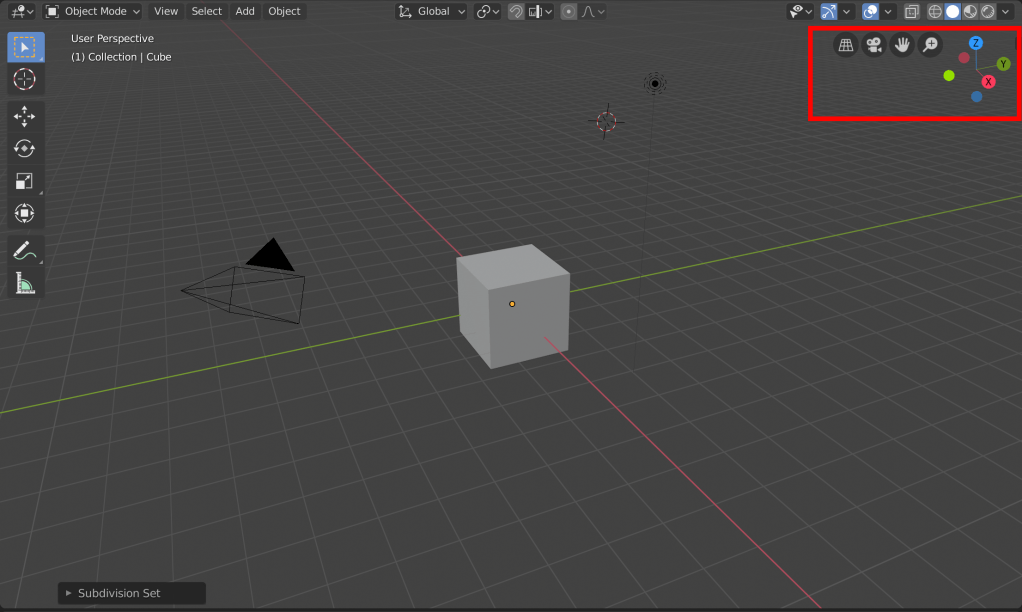
Abb. 10: Die Werkzeuge zur Veränderung der Perspektive
Auf der rechten Seite sehen wir ein Koordinatenkreuz. Durch das simple Anklicken einer Achse mit Links, oder dem geklickt lassen und Ziehen der Maus können wir unsere Perspektive ändern. Neben dem Kreuz befindet sich eine Vergrößerungslupe. Durch das Klicken und Ziehen der Maus (auch hier geklickt lassen), lässt sich die Vergrößerung einstellen. Durch ein Ähnliches Spiel mit der Hand links daneben lässt sich das Zentrum der Perspektive verändern. Durch einen Klick auf die Kamera springen wir in das Sichtfeld unserer Kamera, durch die am Ende auch gerendert wird. Links daneben lässt sich die Sichtart von perspektivisch zu orthogonal umschalten.
GIF 2: Die Blickrichtung Manipulieren
Um sich allerdings weniger Gedanken zu machen nutzen wir die normale Mausbedienung um diese Schritte zu machen:
Drehen: Mittlere Maustaste gedrückt halten und Maus ziehen.
Zoomen: Mausrad drehen
Zentrum der Perspektive: Die Taste „shift“ gedrückt halten, die Mittlere Maustaste gedrückt halten und ziehen.
In Kamera Sicht wechseln: Auf dem Numpad „0“ drücken.
orthogonal/perspektiv: Auf dem Numpad „5“ drücken.
2.1.2 Ein Objekt Manipulieren
Nun können wir uns selbst im 3D Viewport manövrieren. Zeit sich die ersten Werkzeuge anzuschauen:
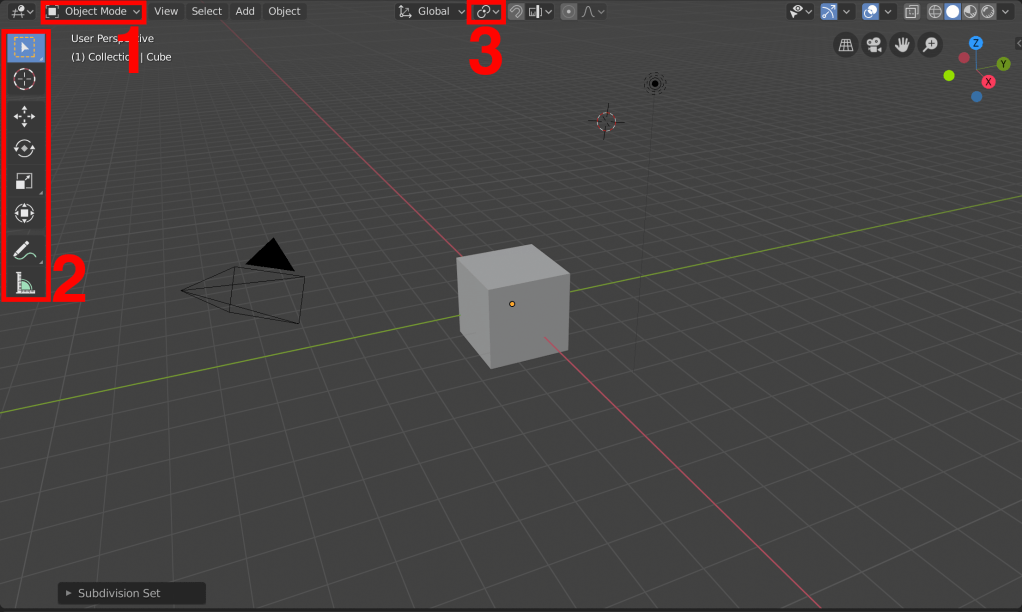
Abb. 11: Die wichtigsten Werkzeuge im 3D Viewport
Der 3D Viewport kann in mehrere Modi geschaltet werden. Standartmäßig ist dieser in den „Object Mode“ geschaltet. Er ist dafür gedacht, ganze Objekte im Raum zu Platzieren und zu bearbeiten. Die dafür vorgesehenen Werkzeuge finden sich in einer Leiste schräg links darunter (2).
Die Werkzeugleiste zeigt alle verfügbaren Werkzeuge für den in 1 gewählten Modus. Sie verändern sich je nachdem welcher Modus in 1 angewählt wurde. Im „Object Mode“ stehen zur Verfügung (Von oben nach unten): 1. Objektauswahl 2. 3D Cursor Auswahl 3. Objekt bewegen 4. Objekt Rotieren 5. Objekt Skalieren 6. Markierung machen 7. Strecke Messen
In diesem kleinen Feld können wir bestimmen, auf welchen Punkt sich eine Drehung oder eine Skalierung beziehen soll (Ähnlich wie der Ankerpunkt in Photoshop oder After Effects). Standartmäßig ist die „Object Origin“ ausgewählt, ein kleiner gelber Punkt, vornehmlich innerhalb eines Objekts. Der im wahrsten Sinne des Wortes „Dreh und Angelpunkt“.
Das Nutzen von Bewegung, Rotation und Skalierung funktioniert, indem man die entsprechende Schaltfläche anwählt und dann mit der Linken Maustaste auf das Objekt oder entsprechende Achsen anklickt, gedrückt hält und zieht. Um jeglichen aktiven Vorgang in Blender abzubrechen lässt sich die rechte Maustaste klicken.
Schneller und einfacher geht das Manipulieren von Objekten mithilfe von Shortcuts. Das Manipulieren von Objekten mittels Shortcuts ist dringend zu empfehlen, weil es Hauptbestandteil der Arbeit in 3D ist und nach ein wenig Übung viel Zeit gegenüber der Klickvariante einspart.
Objekt anwählen durch einen kurzen Rechts- bzw. Linksklick, sodass er eine gelbe Umzeichnung erhält.
Auf der Tastatur einmal kurz auf „g“ drücken, du bist jetzt im Bewegungsmodus.
Ohne zu klicken die Maus bewegen, du bemerkst, dass du das Objekt nun in deiner Hand hast.
An eine Position ziehen, die dir gefällt.
Links klicken um die Position festzuhalten.
Das Rotieren und Skalieren funktioniert genauso, tausche in Schritt 2 lediglich das „g“ gegen ein „r“ (für rotate) oder ein „s“ (für scale) aus.
Übrigens, wenn du dich zb. in Schritt 2 verdrückt hast kannst du einfach kurz die rechte Maustaste klicken, dann wird der Modus abgebrochen und du kannst es von neuem versuchen.
Nun wollen wir, dass sich das Objekt nur auf der Z Achse bewegt:
Objekt anwählen durch einen kurzen Rechts- bzw. Linksklick, sodass er eine gelbe Umzeichnung erhält.
Auf der Tastatur einmal kurz auf „g“ drücken, du bist jetzt im Bewegungsmodus.
Auf der Tastatur einmal kurz auf „z“ drücken, das Objekt ist nun wie auf Schienen auf der Z Achse eingesperrt.
Ohne zu klicken die Maus bewegen. Das Objekt bewegt sich nur noch auf und ab.
An eine Position ziehen, die dir gefällt.
Links klicken um die Position festzuhalten.
Durch die Zusätze X, Y und Z kannst du das Objekt auf der entsprechenden Achse einrasten. Auch die Rotation und Skalierung lässt sich mit den Zusätzen X, Y und Z begrenzen. Probiere die Schritte einfach in einer Kombination aus g, r, s in Schritt 2 und X,Y,Z in Schritt 3 aus. Glückwunsch, das wirst du noch sehr sehr oft brauchen!
Aber dieser Kursus wäre nicht dieser Kursus wenn wir nicht noch einen oben drauf lägen! Wir können die Bewegung und Skalierung auch auf zwei Achsen einsperren! Das ist nützlich, wenn wir zum Beispiel einen auf dem Boden stehenden Tisch woanders hinrücken wollen, ohne, dass er den Kontakt zum Boden verliert.
Führe hierfür die eben genannten Schritte 1 und 2 aus.
halte „shift“ gedrückt und drücke dazu kurz die Taste „Z“, du kannst „shift“ nun loslassen.
ohne klicken die Maus Bewegen. Das Objekt bewegt sich nun auf den beiden Achsen, die nicht angewählt wurden, also X und Y.
Links klicken um die Posititon festzuhalten
GIF 4: Objekte Manipulieren – ACHTUNG! Es wird „Y“ angezeigt, obwohl ich „Z“ drücke, dies liegt an den Unterschieden zwischen der deutschen und der US Tastatur.
2.1.3 Schlusswort
Wir sind nun in der Lage den grundlegenden Aufbau Blenders zu verstehen und haben uns die wichtigsten Funktionen des „3D Viewports“ angeeignet. Wir können ganze Objekte im Raum verschieben, drehen und skalieren. Nächste Woche werden wir damit weiter machen, ein Objekt selbst zu verändern.
Das Erscheinungsbild Blenders hat sich erst vor kurzem noch einmal stark verändert. Im Kurs arbeiten wir mit der Blenderversion 2.8 . Dies kann vor allem dann eine wertvolle Information für euch sein, wenn ihr im Netz nach Tutorials sucht und euch wundert, warum das dort verwendete Blender komplett anders aussieht. Das Konzept hinter dem User Interface hingegen ist zum großen Teil gleich geblieben. Fangen wir also an:
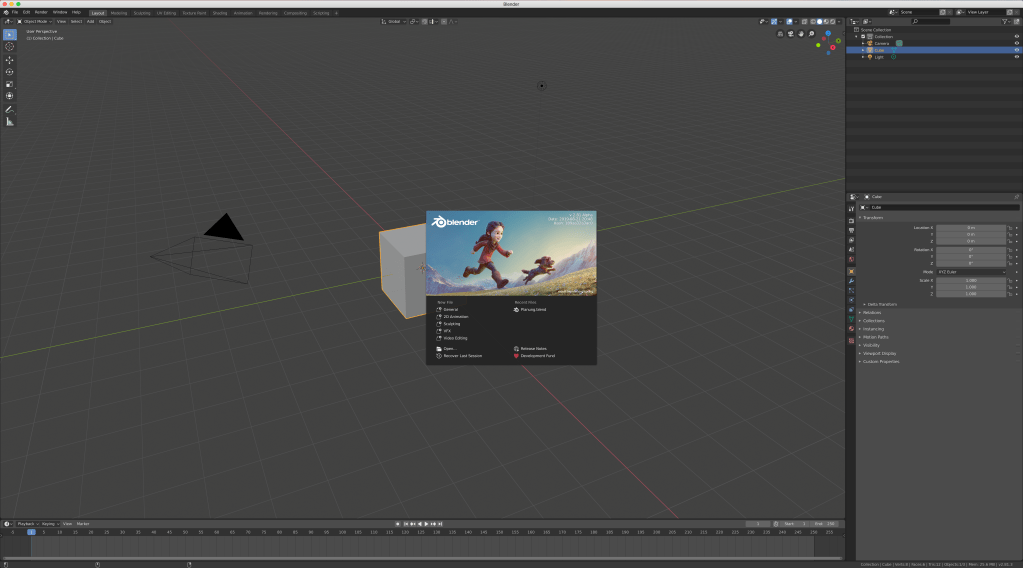
Abb. 2 Blender beim Start
Wird Blender gestartet, findet sich in der Mitte ein Kasten mit Versionsbild sowie Versionsnummer oben rechts in der Ecke. Darunter werden zuletzt genutzte Projekte angezeigt, die sich durch einen beherzten Klick starten lassen. Nach einem Absturz lässt sich auch oft das letzte Projekt wiederherstellen durch einen Klick auf „Recover Last Session“.
Um ein völlig neues Projekt zu starten reicht es, mit der Maus irgendwo auf das User Interface neben dem Kasten zu klicken. Dadurch verschwindet das Fenster und wir haben freie Sicht auf den sogenannten „Default Cube“. Wenn ihr euch länger mit Blender beschäftigt, werdet ihr merken, dass dieser Cube mit zur Blender Volklore gehört. Nahezu jedes Youtube Tutorial beginnt damit, dass dieser gelöscht wird, und wenn es einmal nicht passiert, dann dreht die Kommentarsektion absolut durch. Gehen wir aber zunächst das Grundkonzept des UIs durch.
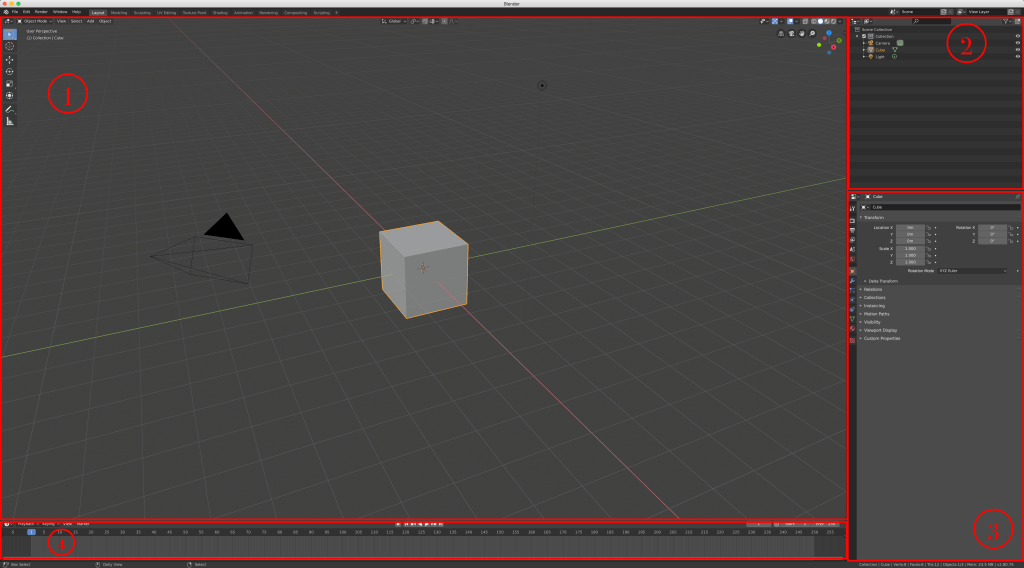
Abb. 3: Das Blocksystem des Blender UIs
1.1 – Das Blocksystem
Blenders Nutzeroberfläche (UI) ist unterteilt in kleine Unterfenster, wobei jedes dieser Fenster eine andere Aufgabe hat:
Nr. 1 ist der „3D Viewport“. Es ist das größte und auch das Hauptwerkzeug in Blender. Hier hat man den Überblick über die geschaffene 3D Szenerie, beim Modellieren, beim Animieren sowie beim Kameraeinstellungen finden.
Nr. 2 ist der „Outliner“. Hier sind alle hinzugefügten Objekte, Lampen, Pfade und Kameras, die sich in der 3D Szene befinden aufgeführt. Es lohnt sich also die geschaffenen Objekte zu benennen, denn mithilfe dieser Übersicht lässt sich alles wiederfinden.
Nr. 3 ist ein „Properties“ Fenster. Hier werden fast alle Einstellungen gemacht, die mit der Szene und mit den Objekten zu tun hat. Hier finden sich die Einstellungsparameter für die im „3D Viewport“ verwendeten Werkzeuge wie die für das Rendern, der Umgebungswelt, des angewählten Objektes im Allgemeinen. Modifier, Partikelsysteme, Physikalische Eigenschaften. Möchte man eine Einstellung vornehmen: Hier werden sie gemacht (Hauptsächlich).
Nr. 4 Die Timeline. Standartmäßig 250 Frames lang. Bei Animationen lässt sich hier der betrachtete Zeitpunkt einstellen aber auch die gemachten Keyframes können hier gemacht und überblickt werden.
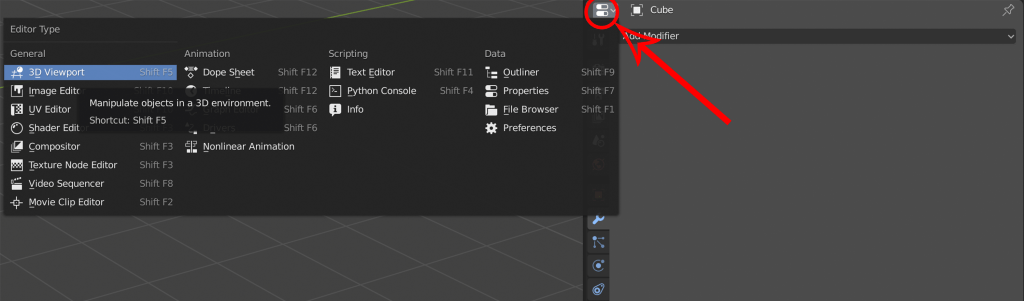
Abb. 4: Ein Fenster in ein anderes Verwandeln
Das Blocksystem lässt es zu, dass jeder der Blöcke durch einen Klick auf das jeweilige Symbol oben links in ein anderes Fenster geändert werden kann. In dem in Abb. 4 gezeigten Beispiel ließe sich so das „Properties“ Fenster in einen 3D Viewport ändern:
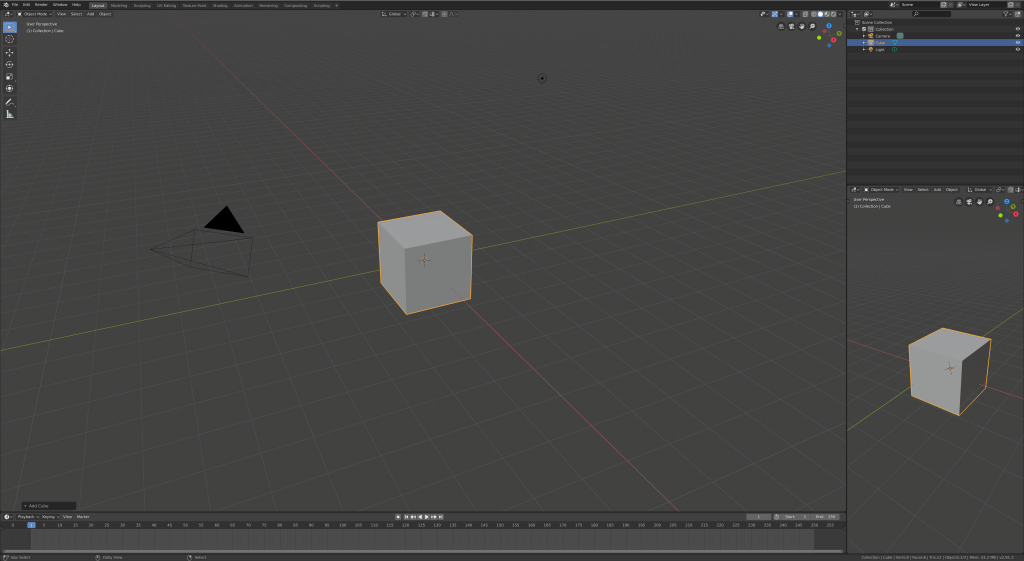
Abb. 5: Fenster Nr. 3 wurde in einen zweiten Viewport geändert.
Da wir meistens allerdings das „Properties“ Fenster brauchen ändern wir das schnell wieder zurück.
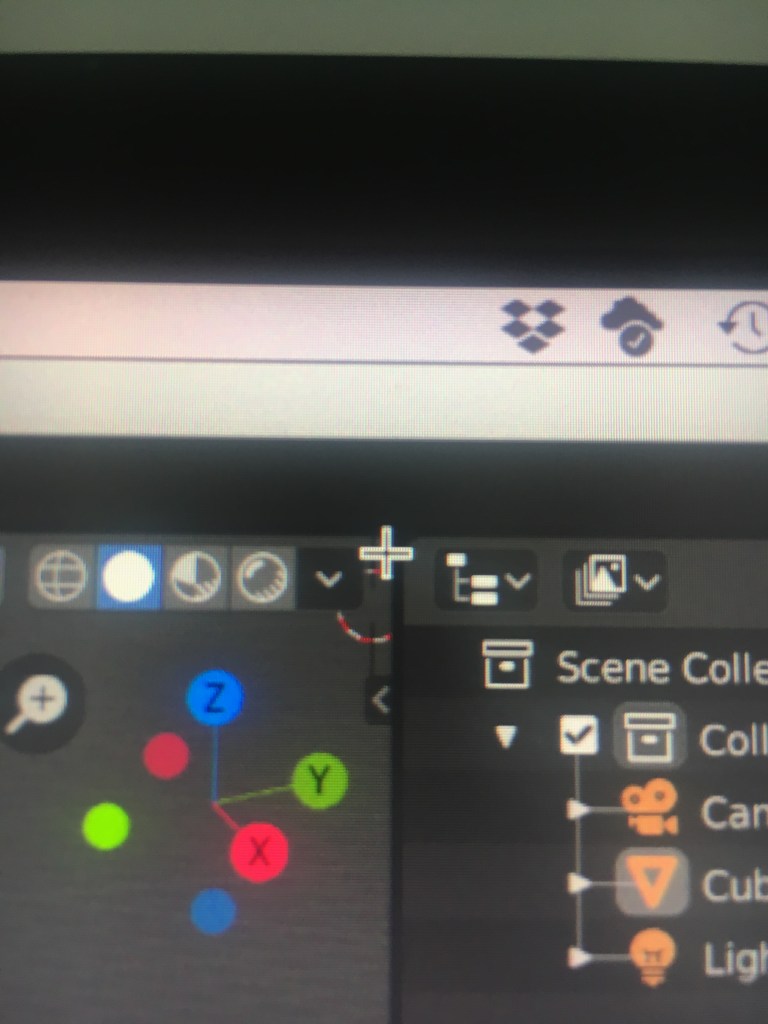
Nehmen wir an, wir wollen tatsächlich zwei 3D Viewports haben, aber keinen bestehenden Block dafür verändern. Um das zu erreichen können wir einen neuen Block erstellen, indem wir mit der Maus in die obere rechte Ecke eines Blocks hovern (also nur darüber bewegen, nicht klicken) und darauf achten, dass aus dem Mauszeiger ein kleines Kreuz wird:
Abb. 6: Das kleine Kreuz rechts oben in der Ecke von Fenster 1
Klickt man nun mit links, hält gedrückt und zieht die Maus nach links, entsteht ein neues Fenster aus der Ecke heraus. Dieses neue Fenster wird breiter und breiter, bis man die Maustaste loslässt. Die Größe des Fensters lässt sich mit dem Hovern über der Fensterkante noch nachträglich verändern. Geht man nun mit dem Cursor wieder in die obere rechte Ecke des nun linken 3D Viewports, klickt und zieht die Maus wieder nach rechts lässt sich das neu geschaffene Fenster wieder entfernen. Alles zusammen sieht dann ungefähr so aus:
GIF 1: Das Erzeugen und Löschen von Fenstern mithilfe des Blocksystems
Mithilfe der oben genannten Schritte lässt sich das gesamte UI von Blender nach den eigenen Bedürfnissen anpassen.
1.2 Die UI Layout Reiter
Durch die Neuerungen in Blender 2.8 hat die in 1.1 beschriebene Funktion einen Großteil seiner Bedeutung allerdings verloren, weil die UI Reiter eingeführt wurden. Mithilfe dieser lässt sich sehr schnell zwischen oft benötigten UI Layouts hin und herwechseln.
Abb. 7: Die UI Layout Reiter
Die Layout Reiter finden sich im Blender UI in der oberen linken Ecke. Wie bereits erwähnt öffnet sich Blender Standartmäßig im „Layout“ UI Layout (Ja die Namensgebung ist verwirrend). Für ein näheres Verständnis klicken wir einfach mal auf den „Modelling“ Reiter.
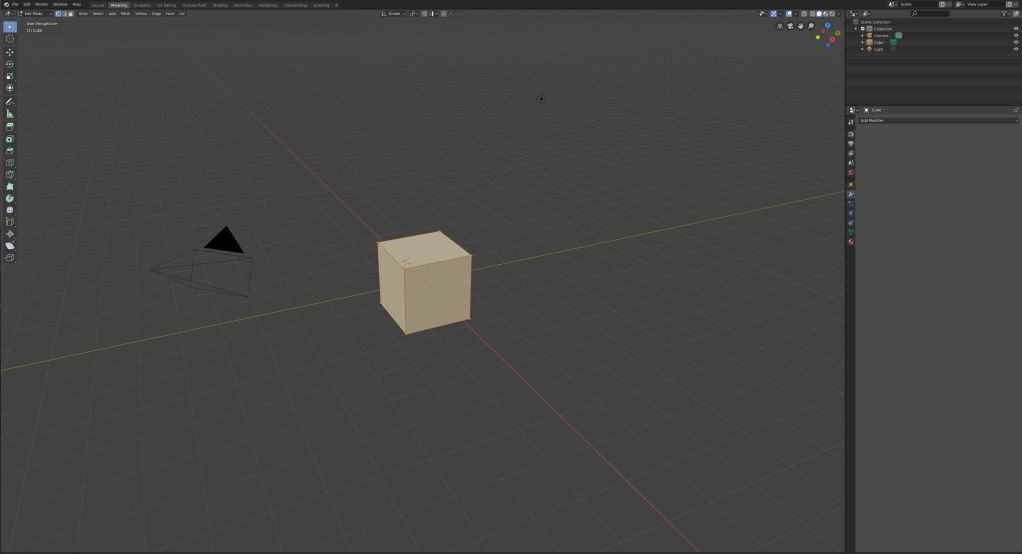
Abb. 8: Das Modelling Preset
Dieses UI Layout ist, wie der Name schon sagt, auf das Modellieren von 3D Objekten Spezialisiert. So verschwindet die für das Modellieren unwichtige Timeline und der 3D Viewport ist in den „Edit Mode“ geschaltet. Noch klarer wird das Konzept der Reiter, wenn wir auf den Reiter „Shading“ klicken.
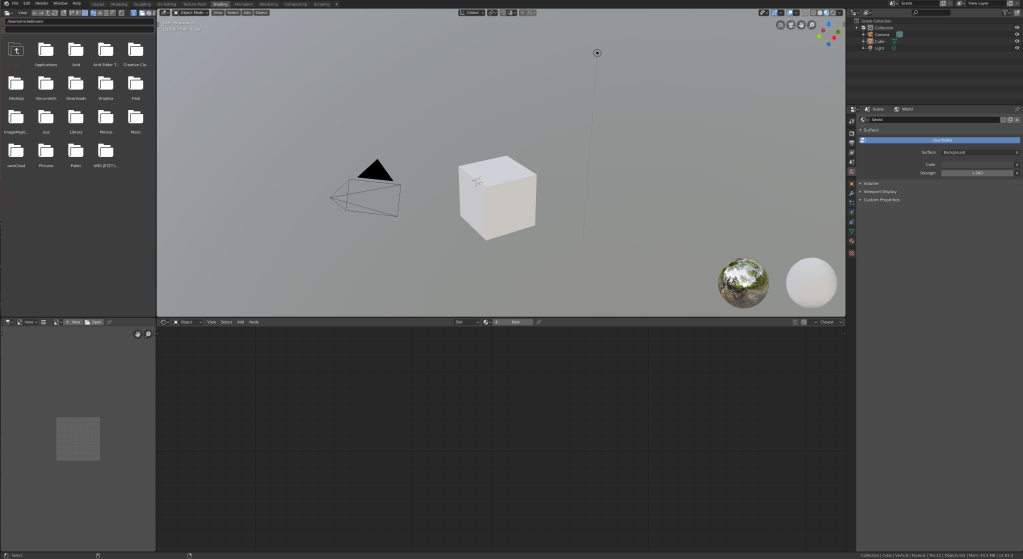
Abb. 9: Das Shading Preset
Hier sind in den Blöcken die Fenster geöffnet, die zum Shadern von Objekten gebraucht werden. Oben ein 3D Viewport, der bereits im Vorrendermodus angezeigt wird, darunter der „Node Editor“, eine große Fläche in der die Shadereinstellungen vorgenommen werden. Links davon befindet sich eine Anzeige von verwendeten Texturen und darüber ein Filebrowser zum Auffinden von den richtigen Texturen und Bumpmaps, aber dazu später mehr.
Gerade in den ersten Stunden werden wir uns hauptsächlich in den UI Presets „Layout“ und „Modelling“ aufhalten. Wichtig ist nur, dass alle Reiter der gleichen Logik zugrunde liegen: Wir haben Blöcke, in denen wir die Fenster öffnen können, die uns belieben. Wenn wir eine Funktion kennenlernen, werden wir uns ab sofort zunächst die dafür benötigten Fenster anschauen.





 Michel Linzer