Nach den in 3 beschriebenen grundlegenden Modellierungstools möchte ich nun weitere Werkzeuge vorstellen, die das Modellieren erheblich vereinfachen, bzw. bestimmte Dinge erst richtig möglich machen.
4.1 Spin
Hin und wieder ist es notwendig Rundungen herzustellen. Das Spintool hilft uns dabei eine mehrstufige Extrudierung um einen Punkt herum zu schaffen. Das einfachste Beispiel für einen Anwendungsfall des Spintools ist ein Rohr:
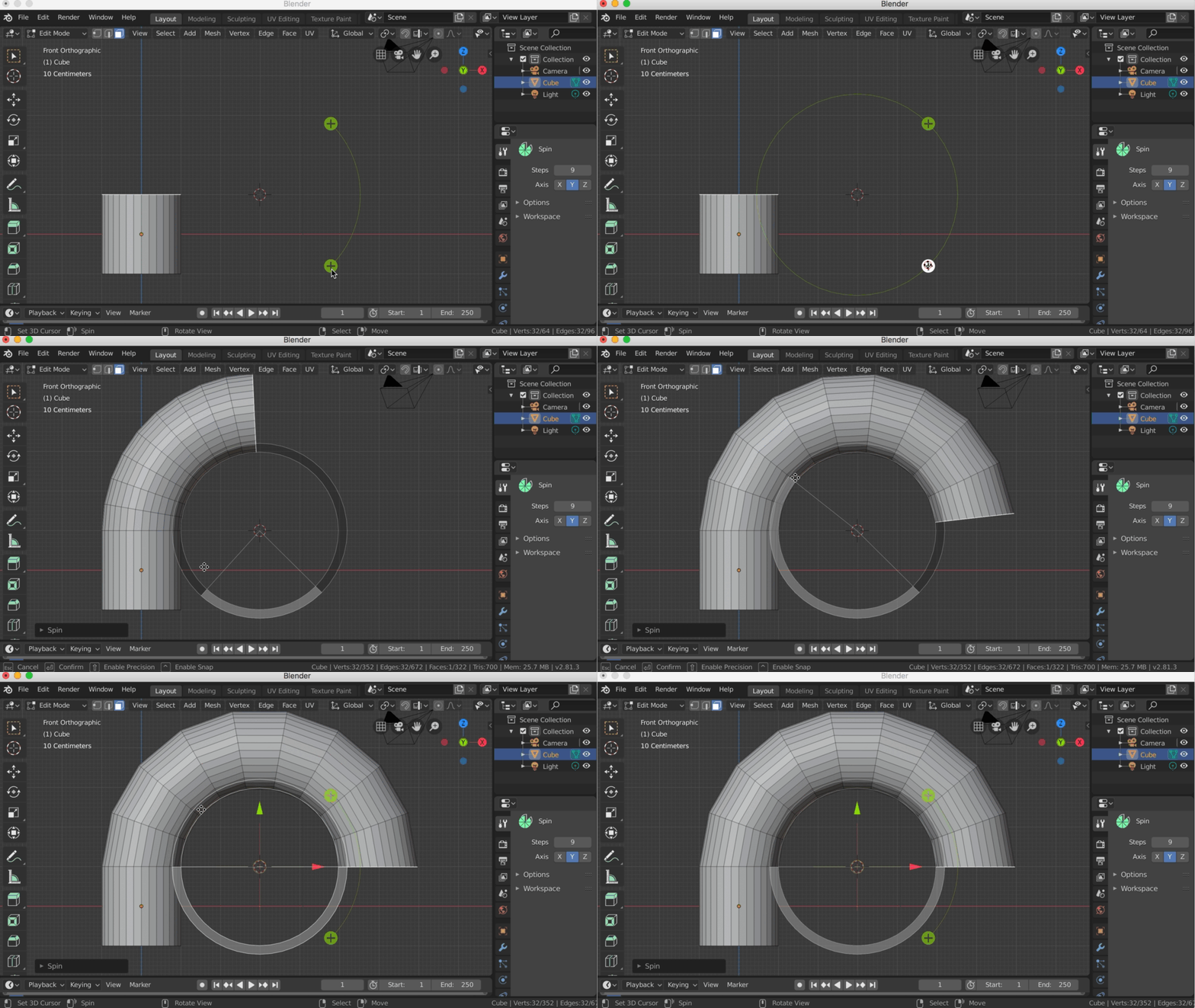
Das Spintool ist so ziemlich das einzige Tool, bei dem ich empfehlen würde den klassischen Klickerweg zu gehen, anstatt Shortcuts zu verwenden.
1. Auswahl des Spin Werkzeugs im Seitenmenü

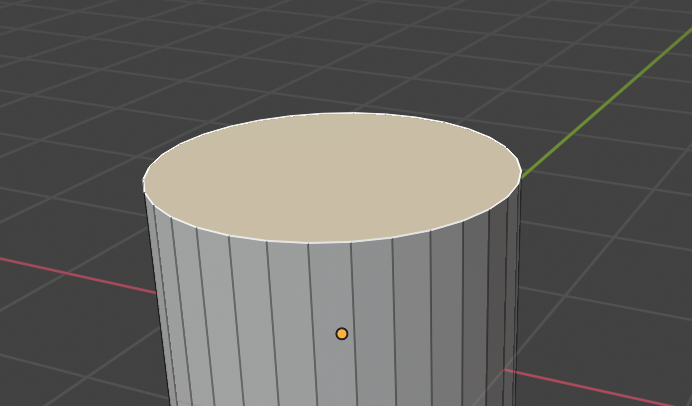
2. Eine Fläche wählen, die in mehreren Stufen um einen Punkt herum Extrudiert werden soll.
3. Mit 1 oder 3 in eine Ansicht wechseln um das Setzen des Drehmittelpunktes zu vereinfachen und anschließend mit der Linken Maustaste (bzw. Shift + rechte Maustaste für Leute die alles andere mit Links auswählen) den Drehmittelpunkt setzen.
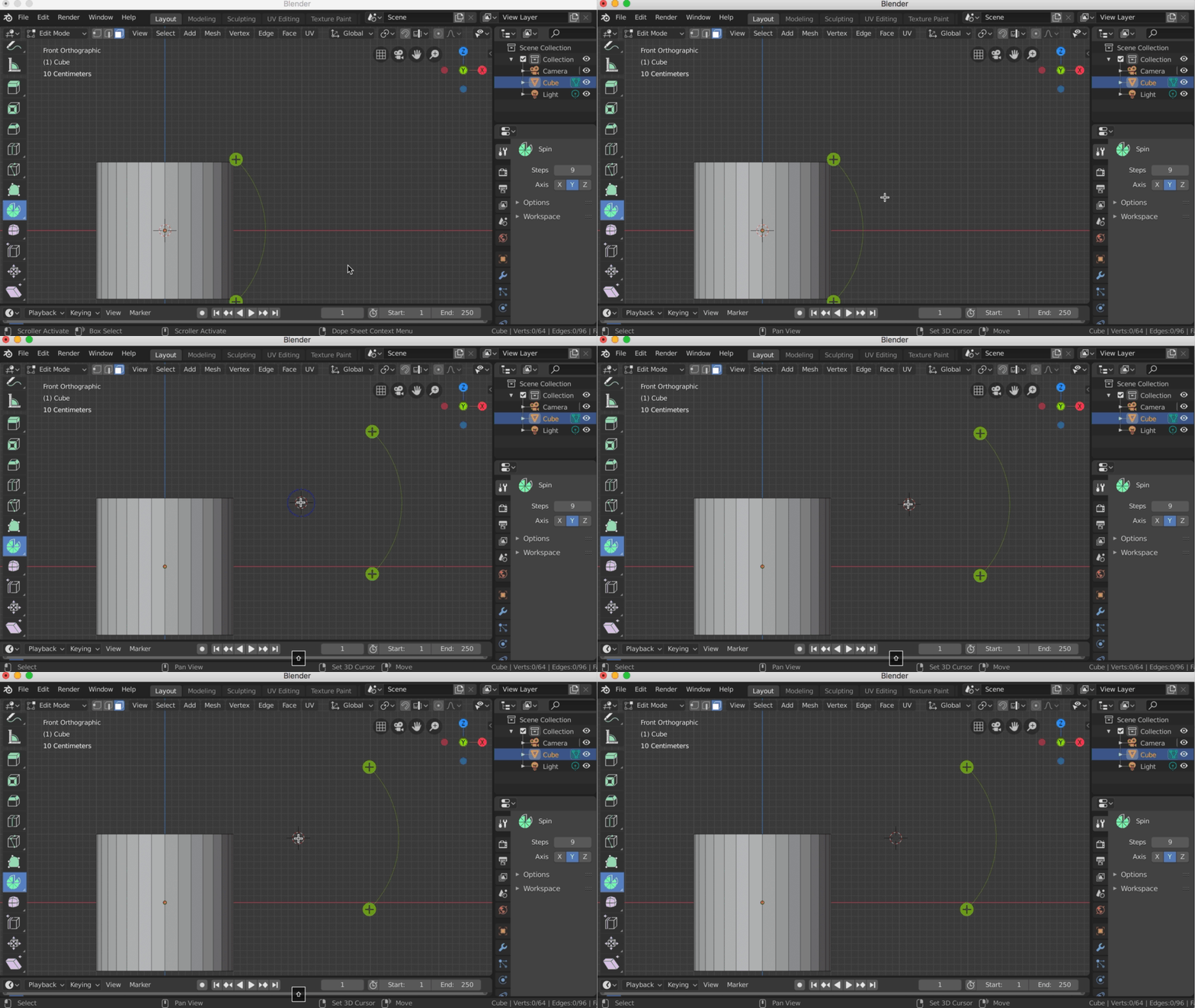
4. Nun muss die Achse gewählt werden, um die ihr drehen wollt. In GIF 4.1.2 ist zu sehen, dass ich auf die X und Z Achse schaue, folglich muss ich die Y Achse als Drehrichtung auswählen (In der Rechten Seite des Bildes ist der Werkzeugtab ausgewählt und bei „Axis“ die Y Achse angewählt).
5. Nun mit der Linken Maustaste an einem der Enden ziehen, bis der gewünschte Drehwinkel erreicht ist (Siehe GIF 4.1.1).
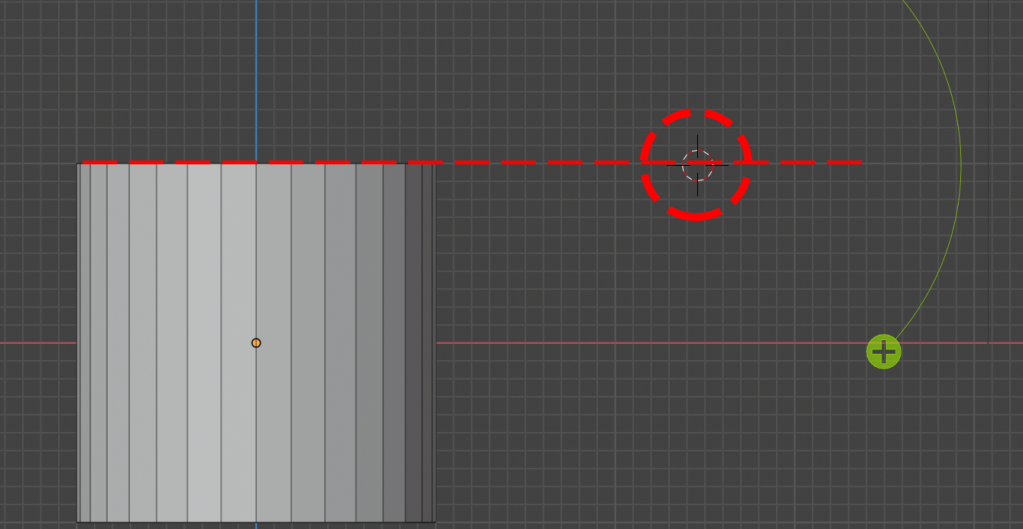
Es Empfiehlt sich, den Drehmittelpunkt an einen verlängerten Punkt von der Ausgewählten Fläche zu setzen, möchte man eine schöne Rundung erzielen:
4.2 Proportional Editing
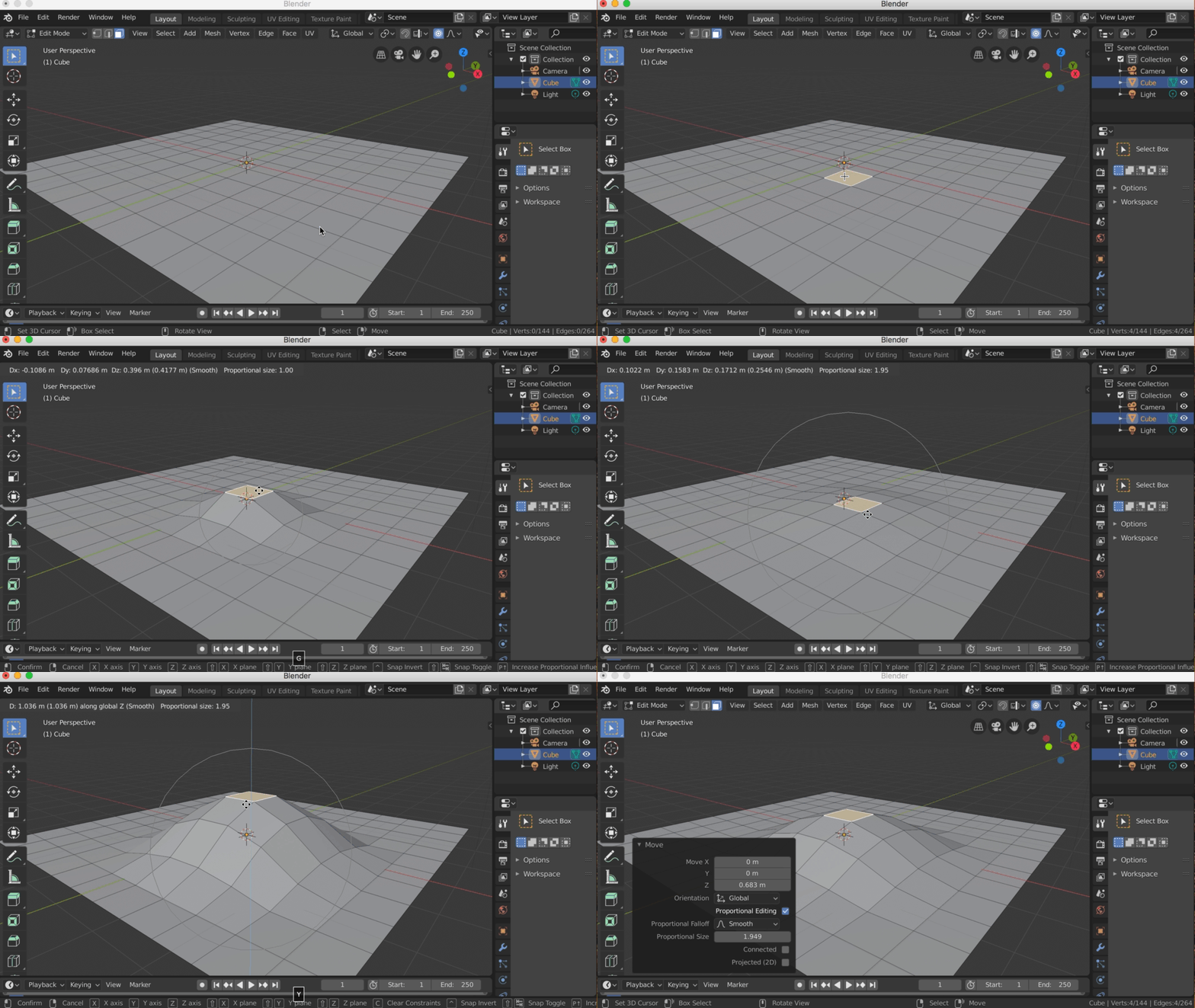
Proportionales Editing erlaubt das Modellieren von organischen Strukturen, es werden nicht nur die angewählten Flächen, bzw. die Vertices der angewählten Flächen Bewegt/Rotiert/Skaliert, sondern auch die Vertices in dessen unmittelbarer Umgebung. Bla Bla Bla, kurz: Man kann sowas damit machen:
Das Auswahltool findet sich oben rechts im 3D Viewport und sieht so aus:

Auf der linken Seite des kleinen Menüs lässt sich das proportionale Editieren an und abschalten (durch Linksklick wird der große Kreis mit dem Punkt in der Mitte Blau).
Auf der rechten Seite lässt sich eine Kurve per Dropdownmenü bestimmen, diese Kurve spiegelt das Verhalten des proportionalen Editings wieder. In Abb. 4.2.1 ist „Smooth“ ausgewählt. Es verhält sich wie es in GIF 4.2.1 zu sehen ist.
Wählt ihr nun eine Fläche, Kante oder einen einzelnen Vertice an und wollt diesen z.b. mittels „G“ bewegen, so erscheint ein grauer Kreis um den ausgewählten Punkt. Dieser repräsentiert die Größe des Umfelds, welches durch die Bewegung mit beeinflusst werden soll. Während des Bewegungsvorganges lässt sich dieser Einflussradius durch drehen des Mausrads vergrößern, oder verkleinern (siehe GIF 4.2.1).
4.3 Pivot Point Auswahl
Möchten wir mehrere Flächen gleichzeitig verkleinern, so wählt Blender einen Bezugspunkt für die Skalierung aus. Diese wird Klassisch immer in die Mitte mehrerer ausgewählter Flächen gesetzt. Das resultiert nicht immer in dem Verhalten, das wir uns wünschen. Glücklicherweise lässt sich der Bezugspunkt verändern.
In Abb 4.3.1 sieht man, was passiert, wenn man auf die Bezugspunktauswahl klickt.

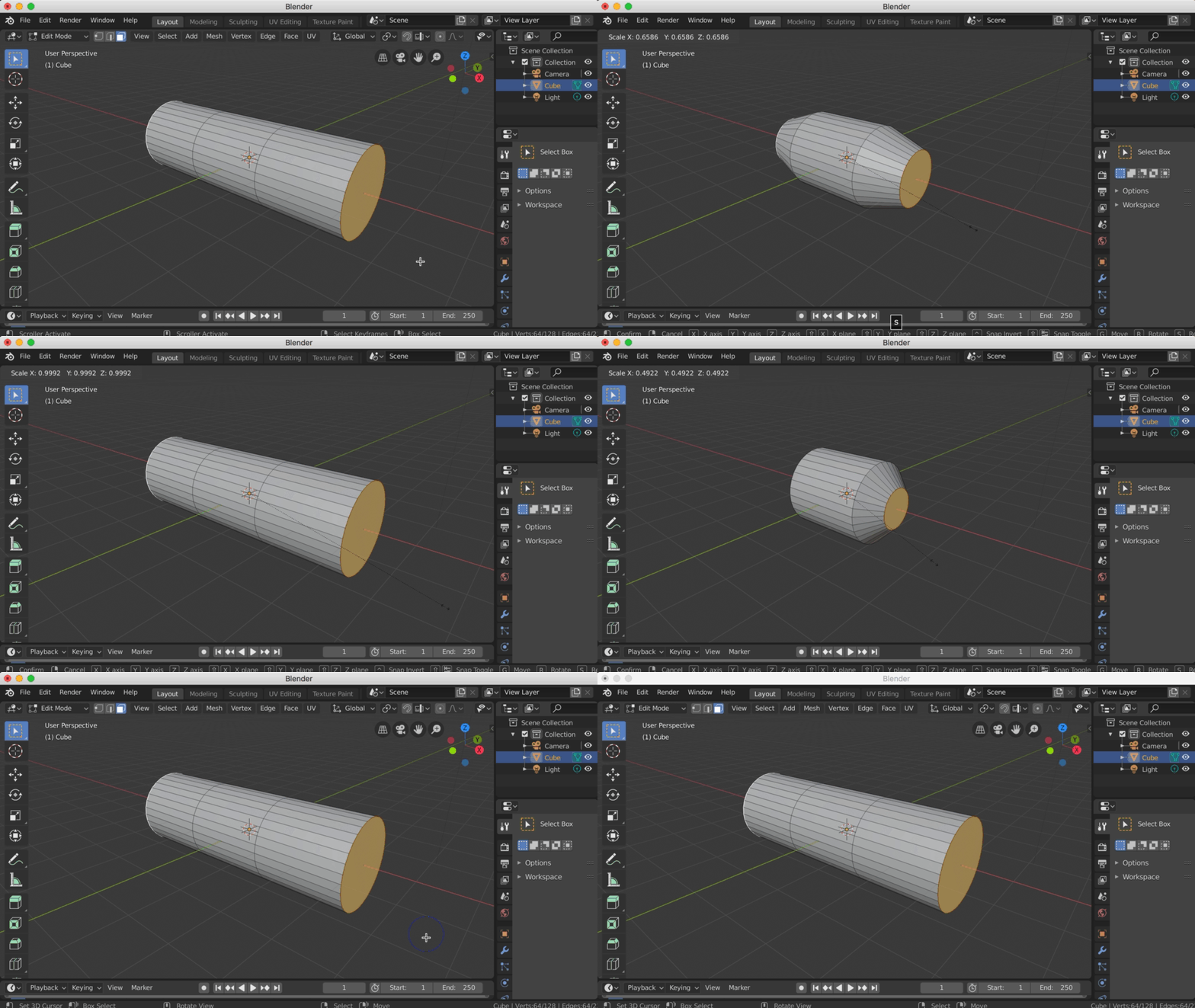
Als Standart ist der Median Point eingestellt. Das ist der erwähnte gedachte Mittelpunkt zwischen zwei ausgewählten Flächen (oder Kanten), der dafür sorgt, dass sich die Skalierung so verhält wie in GIF 4.3.1
Klicken wir nun auf „Individual Origins“. Nun wird die Skalierung nicht um einen gemeinsamen Punkt stattfinden, sondern jede ausgewählte Fläche behält ihren eigenen Bezugspunkt bei, so wie er wäre, wenn man nur eine Fläche zur Zeit skalieren würde.
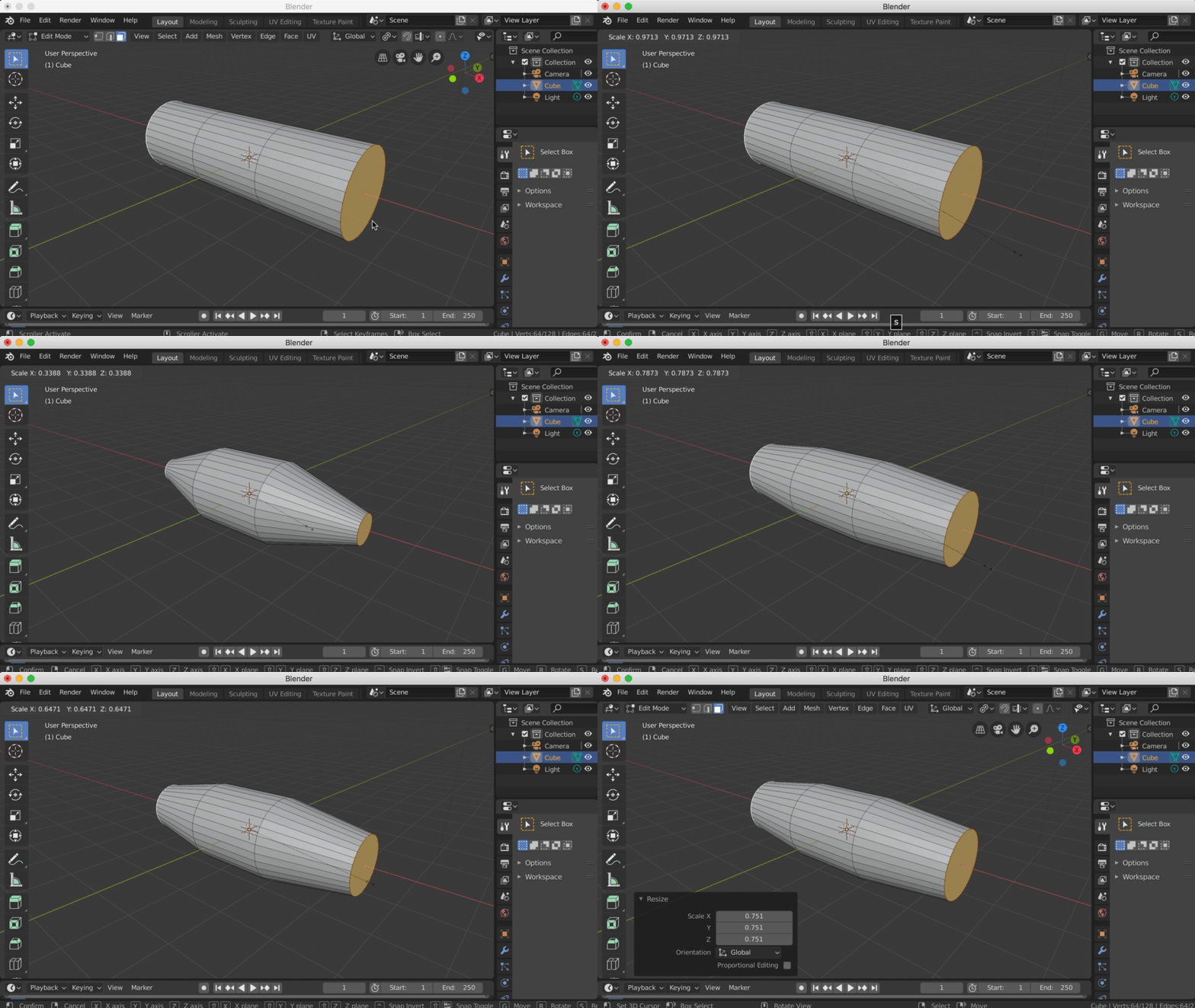
Neben „Individual Origins“ und „Median Point“ lässt sich auch der 3D Cursor als Bezugspunkt auswählen, oder das Element von den Ausgewählten, welches als letztes angewählt wurde („Active Element“).
Ich empfehle, ein wenig herumzuprobieren um zu verstehen, was diese Funktion macht. Hat man die Logik dahinter durchdrungen, so ist dies ein Mächtiges Werkzeug.
4.4 3D Cursor als praktischer Bezuggeber (Snap)
Möglicherweise hätte ich das hier zuerst erklären sollen. Naja, was solls.
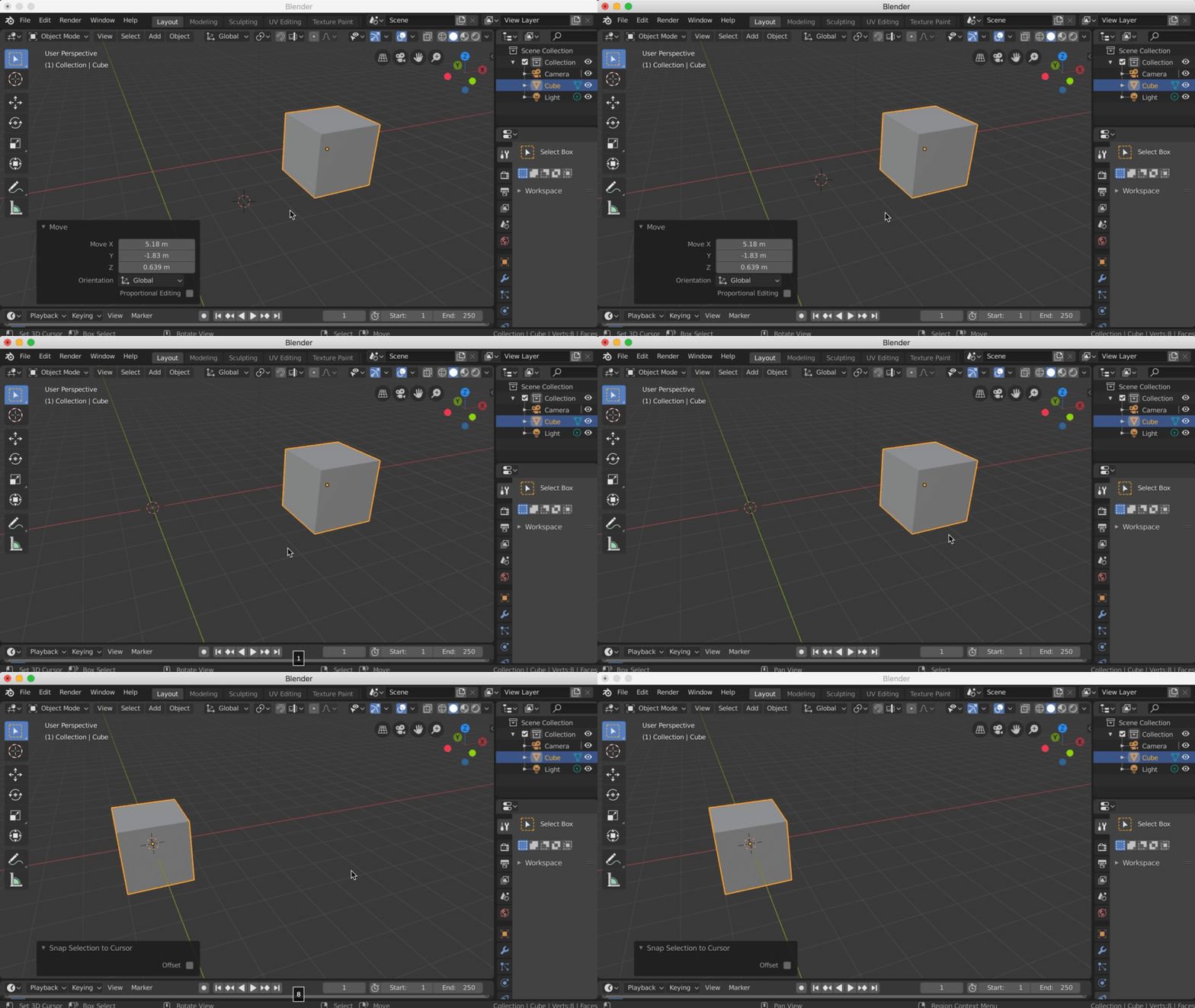
Mit der Linken Maustaste (bzw. „Shift“ + Rechte Maustaste) lässt sich der 3D Cursor irgendwo in den Raum setzen. Im GIF 4.4.1 ist der Cursor zunächst irgendwo im Raum und der Würfel ebenfalls. Ich nutze nun die Fähigkeiten des 3D Cursors um den Würfelblock in die Mitte der Welt zu bewegen:
1. Ich bewege den 3D Cursor in die Weltmitte, indem ich „Shift“ und dann „1“ klicke.
2. Ich wähle den Würfe an und drücke „Shift“ und anschließend „8“. Damit befehle ich dem Würfe an die Position zu springen, an der sich der 3D Cursor befindet (Die Weltmitte).
Im Ergebnis ist der Würfel nun dort, wo wir ihn haben wollten.
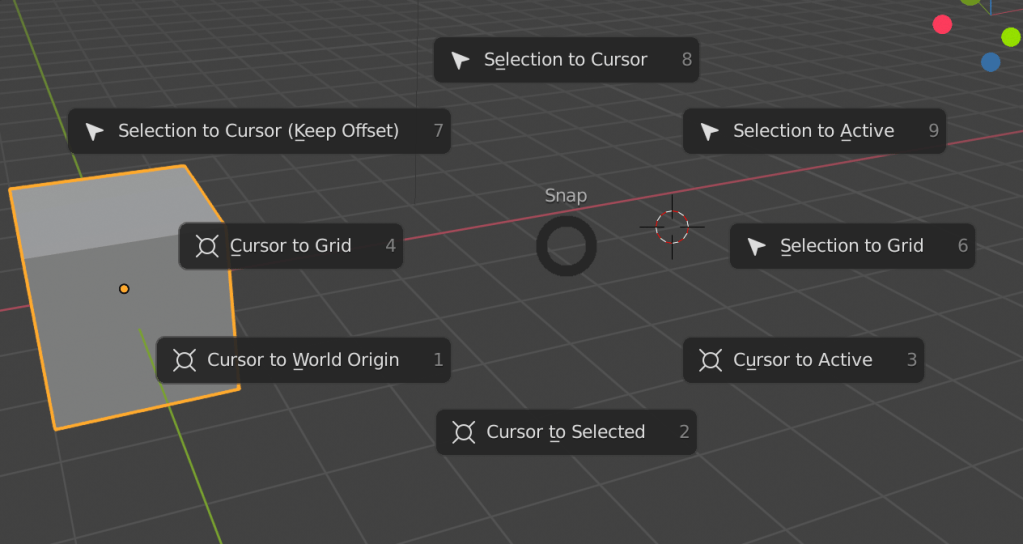
Durch das Drücken von „Shift“ + „s“ öffnet sich die Snapfunktion. Hier sind alle Möglichkeiten aufgefächert. Hier können wir nochmal sehen, was wir gerade gemacht haben (1) für „Cursor to World Origin“ und (8) für „Selection to Cursor“.
So lässt sich zum Beispiel auch eine Fläche zu einer anderen „Snappen“. Dafür wählen wir die Fläche aus, wo hingesnapt werden soll und wählen „Shift + „s“ und dann „2“ für „Cursor to Selected“. Jetzt ist der 3D Cursor an der ausgewählten Fläche. Nun können wir etwas unserer Wahl, durch „Selection to Cursor“ bzw. „Selection to Cursor (Keep Offset)“ – Das brauchen wir, wenn wir mehr als einen Vertice angewählt haben im Editmodus – dorthin bewegen, wo sich der 3D Cursor befindet.
Auch hier gilt es zu experimentieren, um das Tool zu verstehen.
4.5 Subdivide
Zum Schluss noch eine kurze, aber nützliche Funktion. Das Unterteilen einer großen Fläche in viele Kleine.
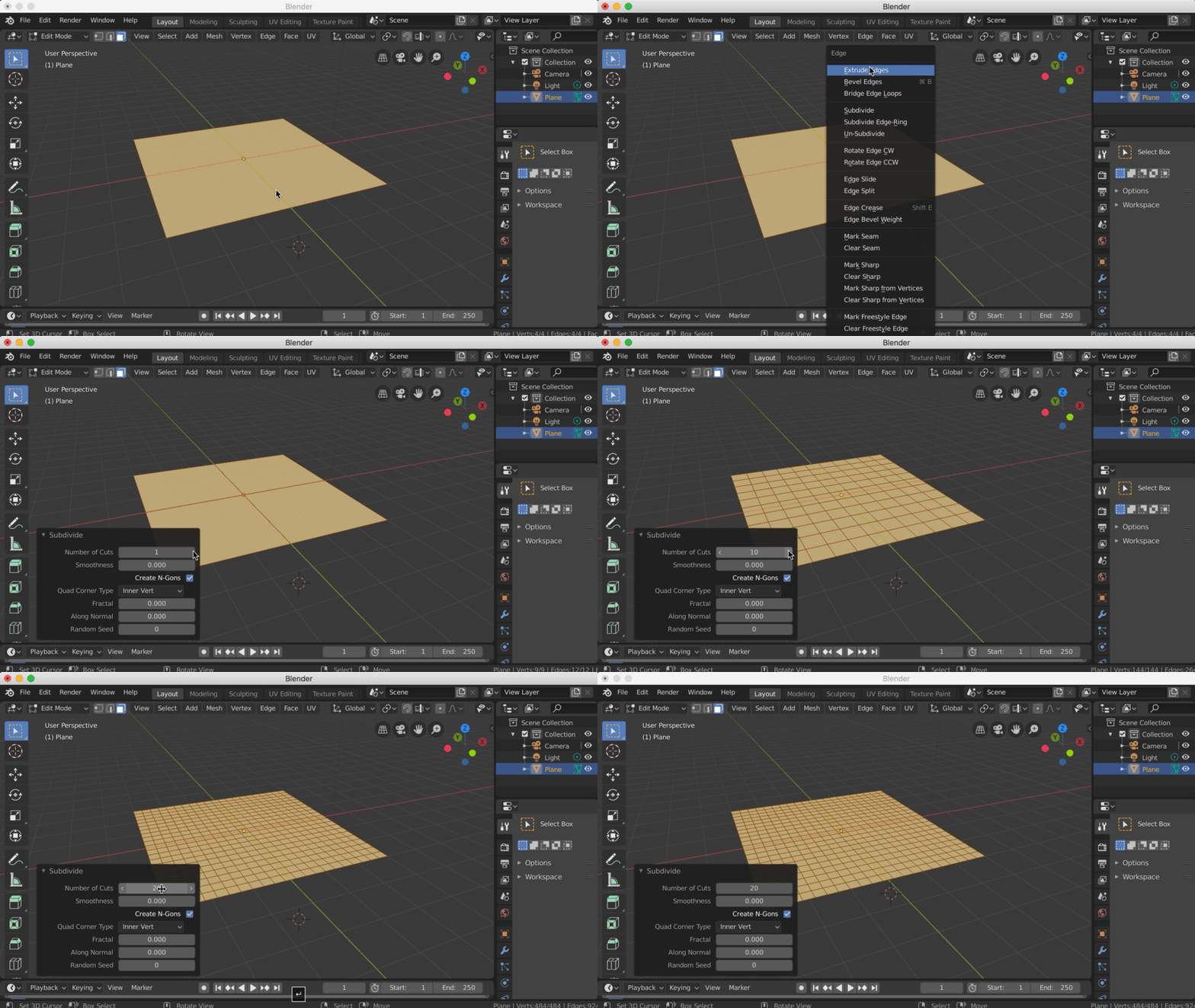
Wählt die Fläche an, welche ihr unterteilen möchtet. Nun „Cmd“ + „E“ drücken und im Kontextmenü „Subidive“ klicken. Nun seid ihr im „Subdivide“ Werkzeug und könnt die Menge eurer Unterteilungen wählen. Wie immer gilt: So viele wie nötig, so wenig wie möglich.
 Michel Linzer