7. Shader

Ein Shader bestimmt die Reaktion eines Objektes auf Licht. Ein Objekt zu shadern bedeutet ihm zu sagen, wie es auftreffendes Licht reflektieren, absorbieren, transmittieren und refraktieren soll.

7.1 Physikalische Hintergründe

Kein Wort verstanden? Kein Problem. Um einen Shader zu verstehen machen wir einen kleinen gaaanz gaaanz kurzen Abstecher in die Physik.

7.1.1 Diffus und Glossy

Unser Auge wird durch elektromagnetische Wellen angeregt. Diese Lichtstrahlen gehen von einer Lichtquelle aus, treffen auf Objekte in unserer Umwelt und die von diesen Objekten reflektierten Lichtrahlen landen auf der Netzhaut unseres Auges und erzeugen ein Bild.

Bei einer Reflektion In der Realen Welt gilt das Prinzip

Einfallswinkel = Ausfallswinkel

Betrachten wir nun eine glatte Oberfläche in einem Mikroskop und richten eine Taschenlampe mit drei Lichtstrahlen darauf.
Abb. 7.1.1a: Ein Lichtbündel aus drei Strahlen treffen auf eine glatte Oberfläche, alle werden gleich gespiegelt.

Alle Strahlen werden in die gleiche Richtung geworfen. Nun eine raue Oberfläche unterm Mikroskop mit der gleichen Taschenlampe:
Abb. 7.1.1b: Eine raue Oberfläche: Alle Lichtrahlen werden in völlig unterschiedliche Richtungen geworfen.

Alle Strahlen werden in zufällige Richtungen geworfen.

Würden wir unser Objekt wie in der realen Welt modellieren, bräuchten wir Milliarden von Vertices um eine raue Oberfläche zu beschreiben, darüber hinaus müsste jeder Lichtstrahl einzelnd berechnet werden.

Deshalb unterscheiden wir in der Computergrafik nur zwischen diesen zwei Arten, Lichtbündel zu reflektieren:

Glossy – spiegelnd, glatt – Wie in Abb. 7.1.1a beschrieben
Beispiel: Schminkspiegel, Wasser, spiegelndes Blech.

Diffuse – Matt, rau – Wie in Abb. 7.1.1b beschrieben
Beispiel: Blatt Papier, Textilien, Sandstrand.

Natürlich ist die Welt nicht streng in Glossy und Diffuse aufgeteilt. Die meisten Objekte sind irgendwo zwischen Glossy und Diffuse. Matt geätztes Metall reflektiert beispielsweise noch immer Stark in eine Richtung, diese Reflektion selber ist aber sehr diffus und taugt nicht um die eigene Frisur zu checken.

7.1.2 Absorbtion

Die Absorbtion beschreibt alles das Licht, welches auf ein Objekt trifft aber nicht zurückgeworfen wird. Es wird stattdessen einfach verschluckt und in Wärme umgewandelt.

Ein Objekt, welches alles Licht absorbiert, erscheint auf uns schwarz. Ein Objekt im Sonnenlicht, welches kein Licht absorbiert erscheint auf uns Weiß und ein Objekt, welches nur bestimmte Farben absorbiert, andere jedoch nicht, erscheint auf uns Farbig. Ein blauer Stoff erscheint uns nur deshalb Blau, weil er alle anderen Farbanteile aus dem Sonnenlicht verschluckt, die auf ihn treffen, wärend blau als einziges reflektiert wird und so unser Auge treffen kann.

Wärend Diffus und Glossy beschreiben WIE Licht reflektiert wird, welches auf ein Objekt fällt, bestimmt die Absorbtion WELCHES Licht überhaupt reflektiert wird und ist damit hauptsächlich für die Farbe verantwortlich, die ein Objekt hat.

In der Shaderwelt beschreibt das „Albedo“ das Absorbtionsverhalten unseres Objekts. Es ist gleichzusetzen mit der „Grundfarbe“ die wir einem Objekt geben z.B. durch eine Textur.

7.1.3 Transmission

Bei durchsichtigen Materialien wird nicht nur licht Reflektiert und Absorbiert sondern auch Transmittiert. Das bedeutet, dass Lichtrahlen auch durch das Objekt hindurch auf die andere Seite gelangen können.

Das einfachste Beispiel hierfür ist Glas. Ein Lichtrahl trifft auf die Scheibe und wandert durch sie hindurch.

7.1.4 Refraktion

Ein Unterthema der Transmission. Bei jedem Übergang eines Lichtstrahls in ein anderes Medium kommt es zu einer Brechung, auch Refraktion genannt. Bei Fensterscheiben ist diese meist gering, bei Fotolinsen sind diese jedoch gewollt und teilweise sehr stark.

7.1 Zusammenfassung
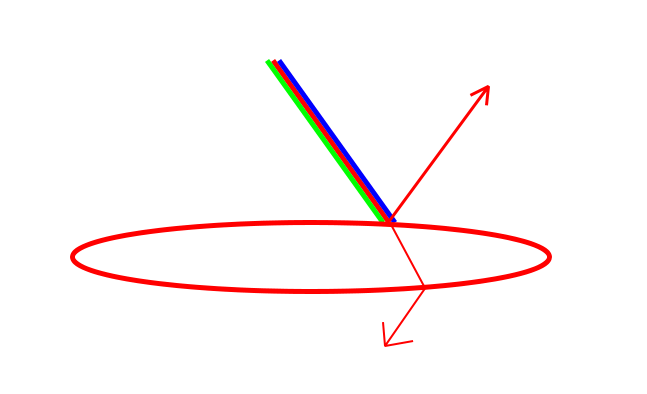
Abb 7.1: Lichtmodell. Beispiel anhand einer Linse, die Rot gefärbt ist.

1 – Reflektion – Das Licht wird an der Oberfläche der Linse zurückgeworfen
2 – Absorbtion – Grün und Blau werden absorbiert.
3 – Transmission – Ein Teil des Lichts wandert durch die Linse
4 – Refraktion – An der Kante zwischen Linse und Luft findet eine Brechung statt.

Shadern wir ein Objekt, so bestimmen wir die Anteile dieser 4 Wege des Lichts.

7.2 Der Shadereditor

Den Shadereditor kennen wir bereits aus dem Kapitel über Texturen.

Wechseln wir nun in den Reiter „Shading“, ganz oben im Bild.
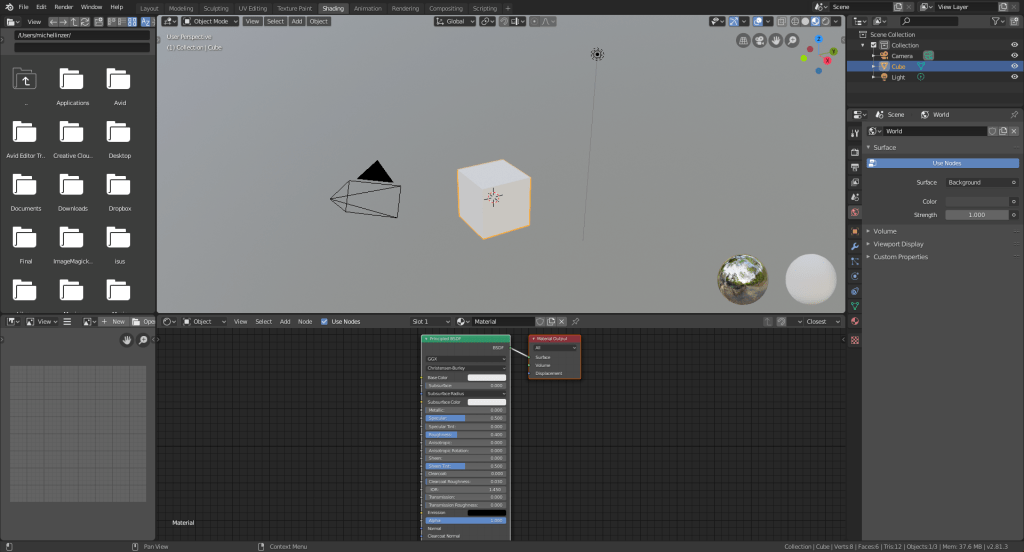
Abb. 7.2.1: Vorbereiteter Workspace für Shading

Blender öffnet in diesem Workspace 4 Fenster:

Oben rechts: Ein Filebrowser
Oben mittig: 3D Viewport, bereits in den Vorrendermodus geschaltet
Unten rechts: Image Editor
Unten mittig: Shader Editor

Wie der Name schon sagt beschäftigen wir uns hauptsächlich mit dem Shader Editor.
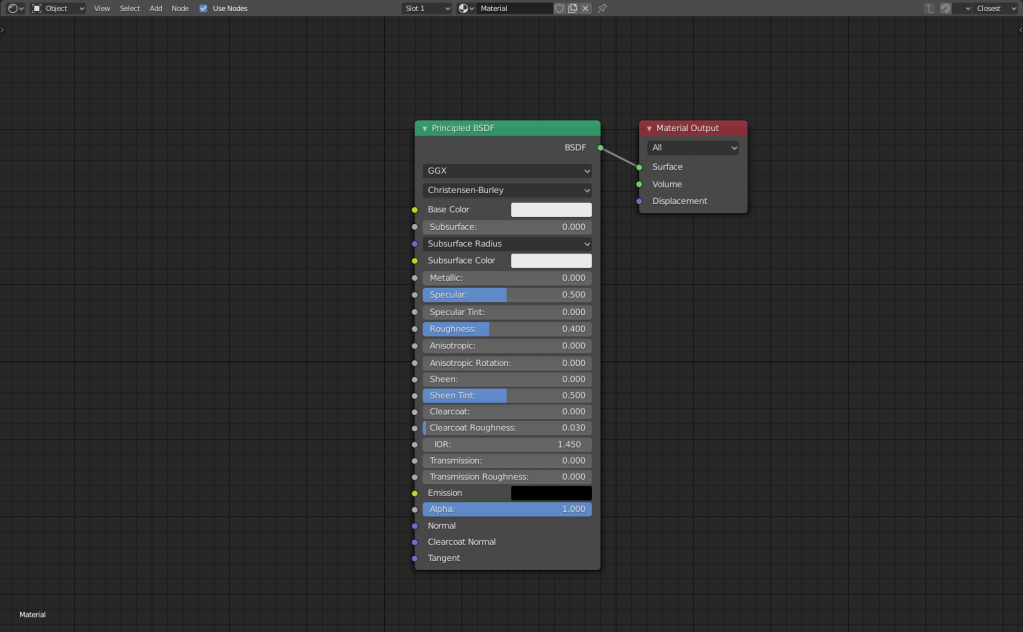
Abb. 7.2.2: Shader Editor

Bei dem Shader Editor handelt es sich um einen Node Editor. Node Editoren sind in den letzen Jahren zum Standart für alle möglichen Bildbearbeitungsprogramme geworden und haben das frühere, Layerbasierte Arbeiten abgelöst, so wie wir es von Photoshop kennen.

Jedes Kästchen (Node) ist eine Art Maschine, die bestimme Aufgaben übernimmt. Nodes können Ein- und Ausgänge besitzen. Ein „RGB“ Node gibt beispielsweise nur eine Farbe heraus, die man in dem Node selbst einstellen kann. Ein „Invert“ Node, nimmt das, was man in den Eingang gibt und kehrt es um.
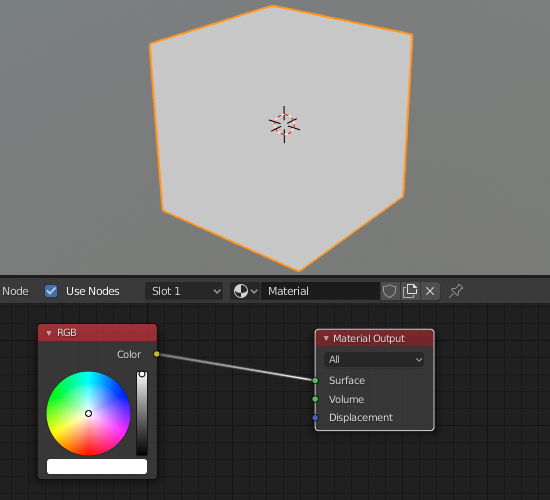
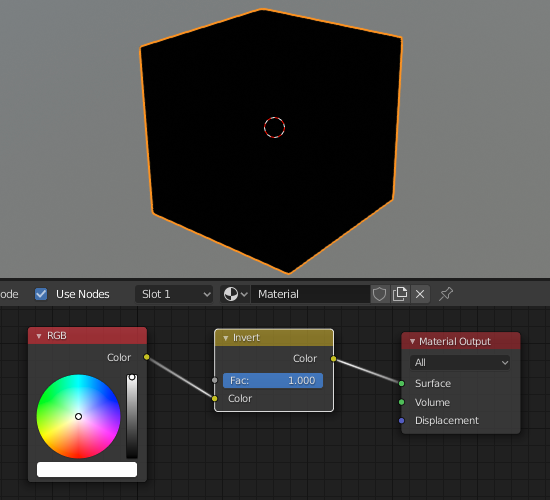
Abb. 7.2.3a: Das RGB Node gibt über seinen Color Output (Gelber kleiner Punkt) die Information „weiß“ heraus. Diese geht in den Input des Materials und sorgt dafür, dass der Würfel nun weiß dargestellt wird.
Abb. 7.2.3b: In die Mitte des bisherigen Nodetrees wurde ein Invert Node eingesetzt. Er nimmt die Information „weiß“ und Invertiert sie. Aus dem Ausgang kommt also nun die Information „schwarz“. Diese geht in den Input des Materials und sorgt dafür, das der Würfel nun schwarz dargestellt wird.

Am Ende unseres Node Trees steht immer der „Material Output“. Einen BSDF Shadernode benötigen wir um die Bilddateien die wir hineingeben in Oberflächeninformationen umzuwandeln.

Dafür nutzen wir in den meisten Fällen den „Principled“ Shader, der immer beim Erschaffen eines neuen Materials automatisch angelegt wird (siehe: Abb 7.2.2). Dieser hat sehr viele Eingänge und einen Ausgang der direkt mit dem Material Output verbunden wird. Wir können den Shader über die vielen Eingänge mit den Albedo, Reflektions, Transmissions und Refraktionsinformationen füttern und erhalten eine gute Übersetzung in ein realistisches Lichtverhalten.

7.3 Der klassische Shadernodetree

Albedo

Wie in 7.1 erklärt, beschreibt Albedo das Absorbtionsverhalten unseres Materials.
Physikalisch erklärt: Wir erklären dem Shader, welche Farben er verschlucken soll.
Praktisch erklärt: Wir sagen welche Farbe das Objekt haben soll.
In unserem Principled Shader verwenden wir den „Base Color“ Eingang für unsere Albedo Information.

Wir fügen also eine „Image Texture“ Node hinzu und verbinden dessen Ausgang mit dem „Base Color“ Eingang des Principled Shaders (UV Mapping nicht vergessen).
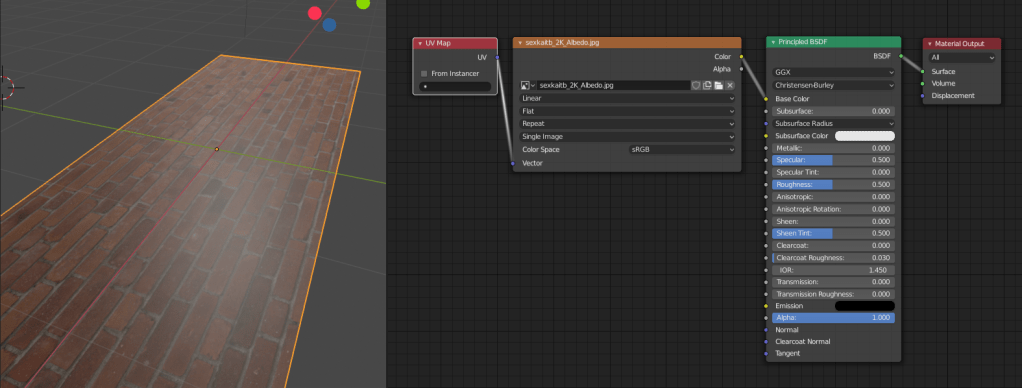
Abb. 7.3.1: Eine Albedo Map beschreibt die Base Color des Materials

Roughness

Abb. 7.3.2: Roughness Map

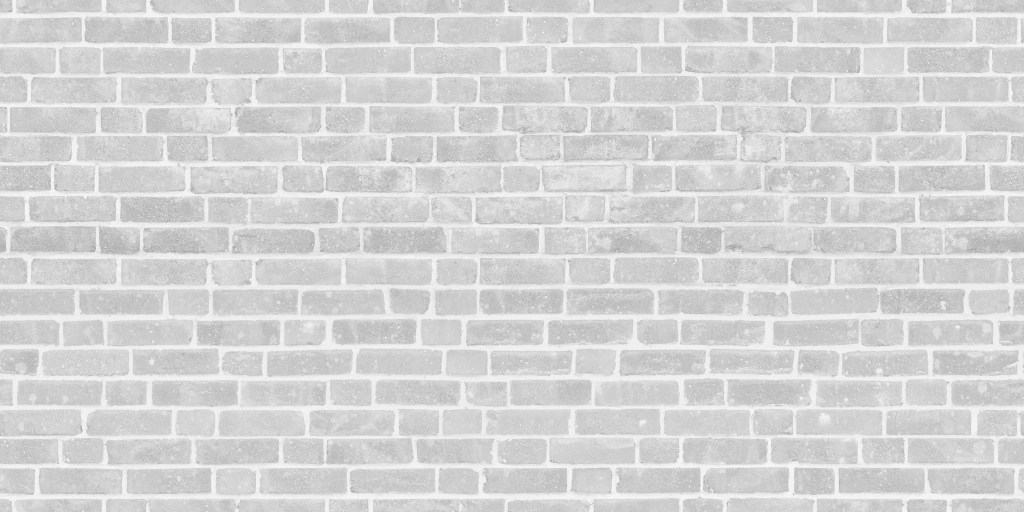
Eine Roughness Map ist schwarzweiß. Jeder Pixel der Roughness Map beschreibt wie Rau die Stelle sein soll, an dem sich der Pixel befindet. Ein schwarzer Pixel steht für den Wert 0 ein weißer Pixel steht für den Wert 1. Schwarze Bereiche des Bildes werden also mit glatter Oberfläche, weiße Bereiche mit rauer Oberfläche geshadert. Graue Bereiche werden mit einem Mittelwert, nicht ganz glatt aber auch nicht komplett rau, geshadert.

Um zu sehen wie sich eine solche Roughness Map auf ein Objekt auswirkt habe ich im nachfolgenden Bild die Albedo Map deaktiviert. Das Objekt erstrahlt in weiß, dennoch lässt sich die Struktur des Backsteines erkennen, da die Fugen durch den Mörtel eher rau, und die Steine selber eher glatt sind.
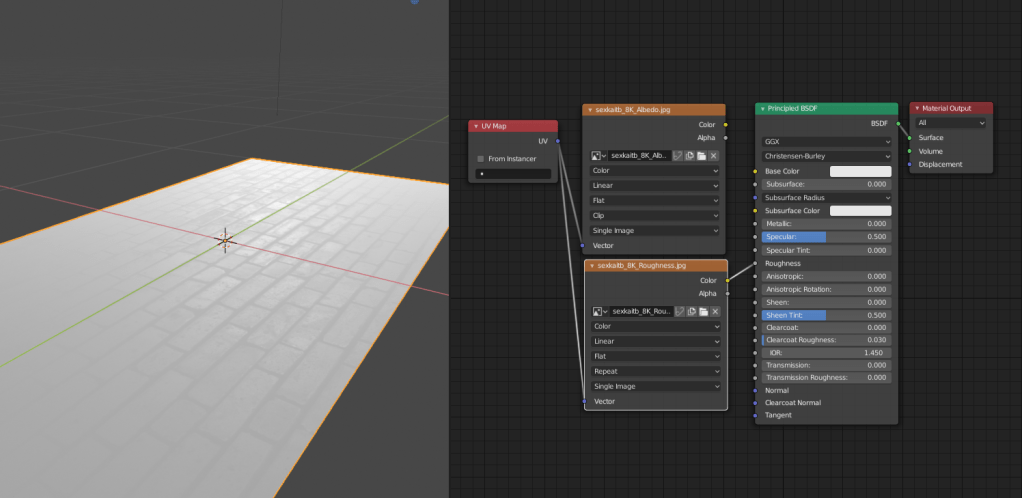
Abb 7.3.3: Shader mit Roughness Map

Kombiniert man nun beide Texturen miteinander haben wir bereits jetzt ein deutlich realistischeres Ergebnis als vorher.
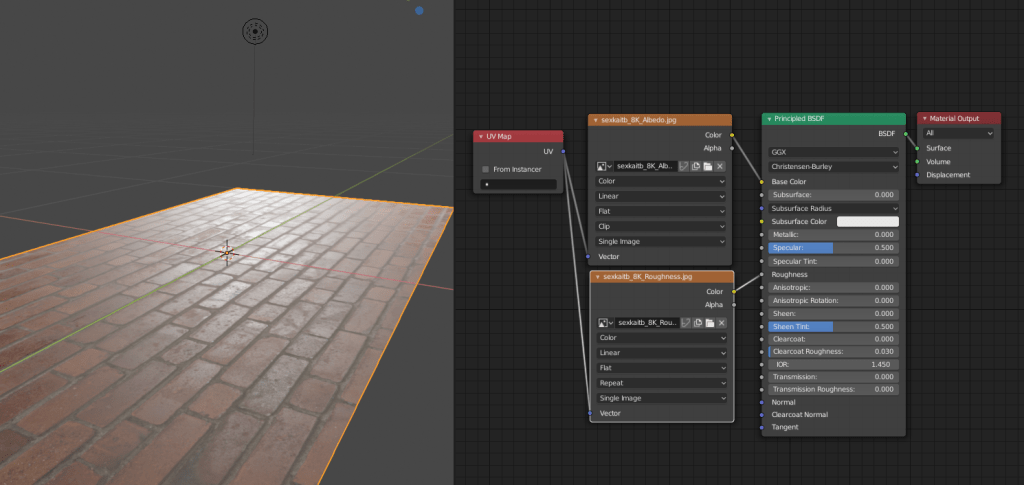
7.3.4: Roughness und Albedo Maps kombiniert.

Normal

Eine Normalmap beschreibt etwas gröbere Strukturverformungen eines Materials die nicht durch die bloße Beschreibung rau/glatt abgedeckt werden können. Sie sind aber auch nicht zu grob als dass sie mit echten Vertices nachmodelliert werden müssen.

Kurz: Kleine Erhabenheiten oder Risse können gut durch eine Normalmap „gefaked“ werden.

7.3.5: Normal Map

Eine Normalmap funktioniert etwas komplexer als reine schwarzweiß Werte unterschiedliche Farben repräsentieren verschiedene Richtungen in die Pixel ausgerichtet werden. Blau ist alles, was nach geradeaus gerichtet ist, Lila und Grün repräsentieren Winkel in alle möglichen Richtungen. Eine Normal Map wird mithilfe von 3D Scans hergestellt und ist mit eigenen Mitteln nicht ohne weiteres Erstellbar.

Aus diesem Grund muss die Normalmap auch, wie in Abb. 7.3.6 gezeigt, mit einer Normal Map Node kombiniert werden, die wir Node hinzufügen Menü unter dem Punkt „Vector“ finden.

!!!ACHTUNG!!! Die Normalmap muss in der Texturnode auf „Non-Color Data“ gestellt werden!!!

Schalten wir Albedo und Roughness noch einmal aus sehen wir, wie die Normal Map dafür sorgt, dass trotz der planen Oberfläche filigrane Schatten an den Steinkanten geworfen werden. Dadurch wird der Eindruck vermittelt wir hätten es hier mit einem Objekt mit hundertausenden von Vertices zu tun. In wirklichkeit besteht das Objekt nach wie vor nur aus vier Vertices.

Alle Maps miteinander Kombiniert sorgen für ein Realistisches shading. Im Normal Map Node kann die Stärke der Auswirkung der Normal Map auf das shading eingestellt werden, dafür kann der Punkt „Strenght“ nach oben, oder nach unten korrigiert werden.
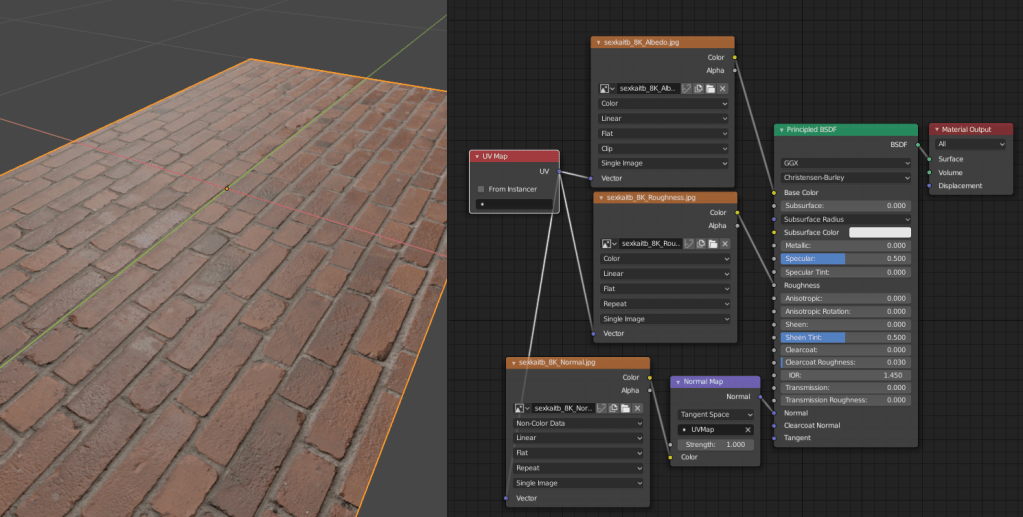
7.3.6: Fertiges Grundshadering eines realistischen Objektes.

7.4 Feinabstimmung / Tweaks

Mithilfe der Logik der Nodeblöcke, die in 7.2 erklärt wurde können wir nun unseren Shader nach herzenslust verändern.

Color Ramp

Im Untermenü „Converter“ finden wir die Color Ramp. Ich benutze die meistens um meine Roughness werte etwas anzupassen. Dies ist nur ein Beispiel. Die Color Ramp lässt sich auch auf andere Arten und Weisen einsetzen.

Anhand der Roughness lässt sich gut sehen, was man mit einer ColorRamp machen kann.

Zunächst lege ich mir als Veranschaulichung die Roughness Map direkt auf den Ausgang. Zu sehen ist lediglich die Textur auf dem Objekt, ohne Lichteinfluss und Interpretation durch einen Shader.
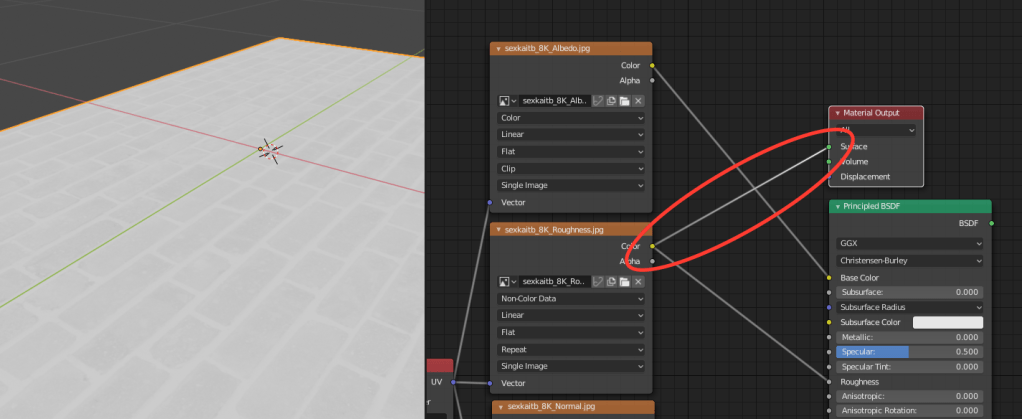
Abb 7.4.1: Direkter Output.

Wir sehen nun auf der Linken Seite, was der Principled Shader normalerweise direkt in Roughnesswerte umrechnet, nur ohne Umrechnung. Wir erinnern uns: schwarze Bereiche werden als glatt, weiße als rau interpretiert. Die Map ist insgesamt sehr einheitlich Grau. Mittels einer ColorRamp können wir den Kontrast erhöhen.
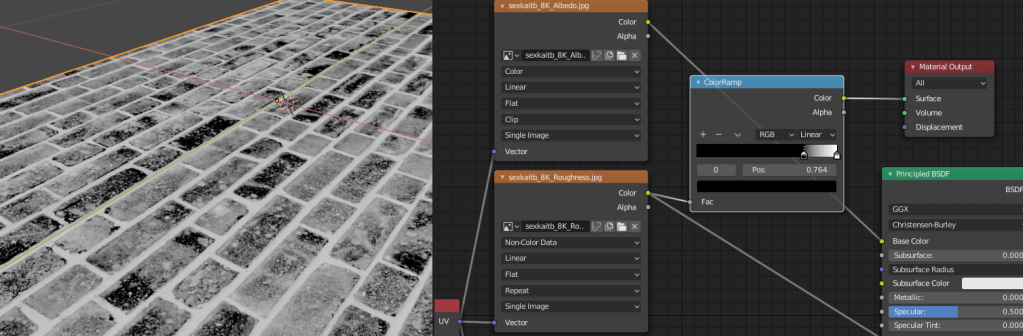
Abb. 7.4.2: Kontrast wurde mittels ColorRamp Node erhöht.

Die ColorRamp wurde in die Signalkette eingefügt und der rechte Regler nach links geschoben. Das bewirkt, dass vormals graue Bereiche als schwarz Interpretiert werden.

Wir sehen nun, was aus der ColorRamp als Signal herauskommt. Wenn wir dieses Signal nun wieder in den Roughnesswert des Shaders geben ist zu erwarten, dass die Bereiche die nun schwarz sind, deutlich glatter gerendert werden als zuvor.
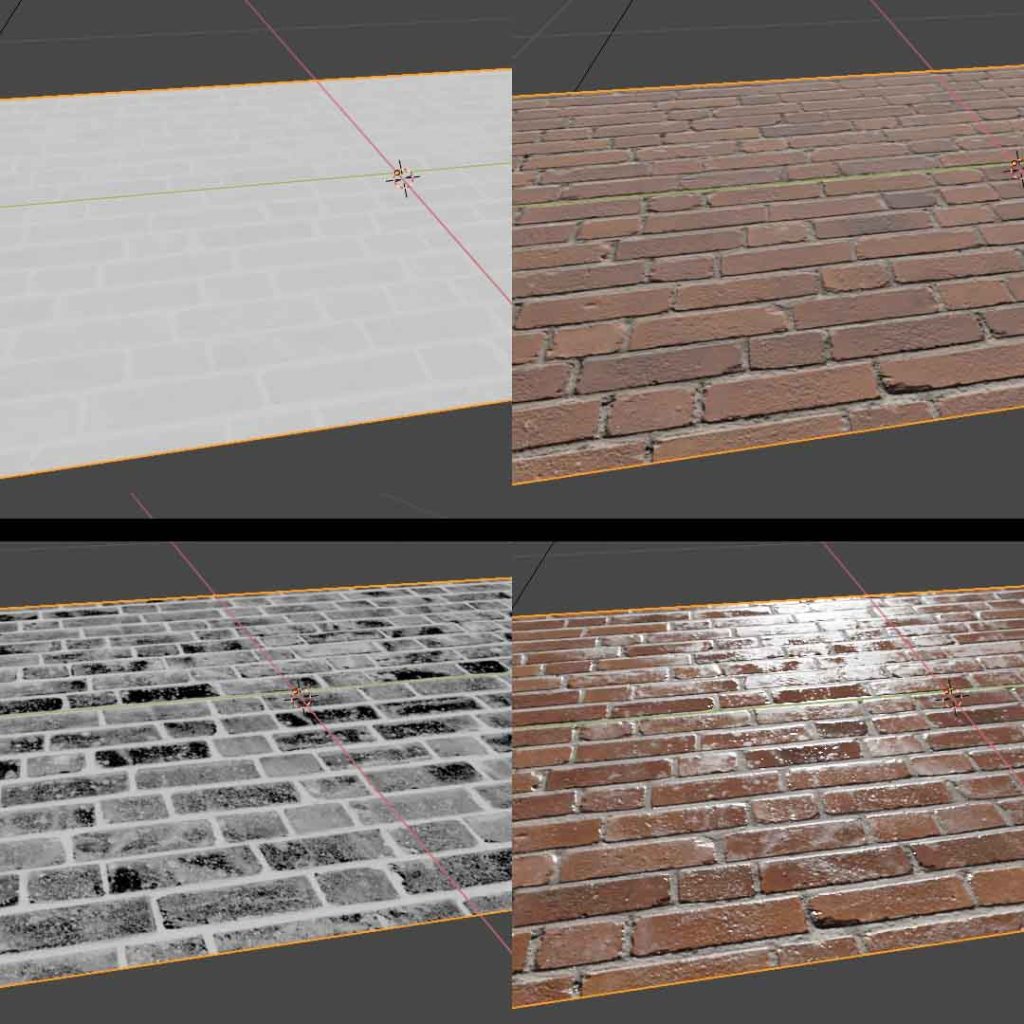
Abb 7.4.3: Unten mit eingestellter ColorRamp, oben noch ohne ColorRamp

Hue Saturation Value – RGB Curves

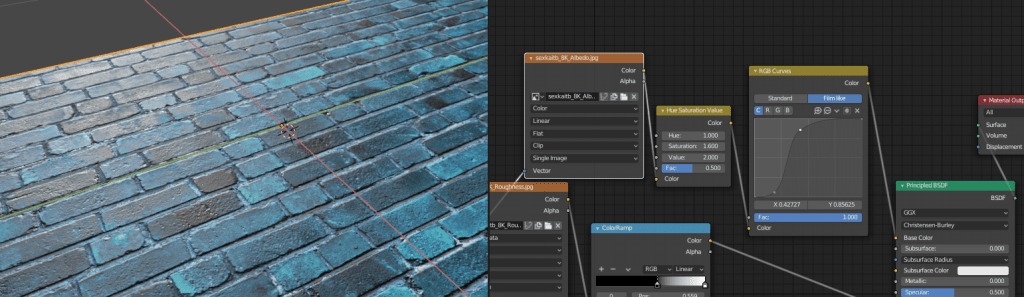
Natürlich lassen sich auch im Albedo interessante Veränderungen einstellen, hier habe ich mit dem „Hue Saturation Value“ und „RGB Curves“ Node gespielt. Um erst die Farbe zu Manipulieren und anschließend mithilfe der Curve Node den Kontrast zu erhöhen.
Mix RGB

Mithilfe Einer Mix RGB Node lassen sich mehrere Texturen miteinander vermischen.
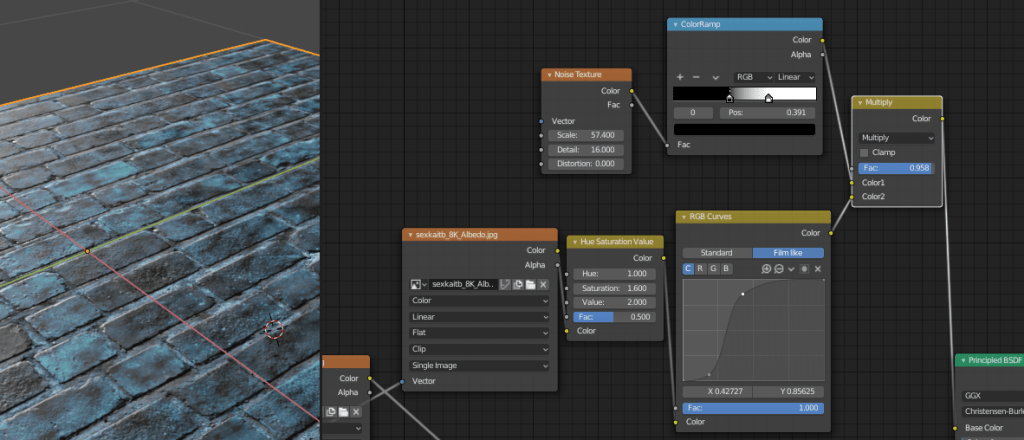
Mix RGB Node ganz rechts im Bild. Als Vermischungsart wurde „Multiply“ eingestellt.

Hier wurden die bisherigen Veränderungen mit einer Noise Texture vermischt, welche vorher durch eine ColorRamp gejagt wurde.

Es gibt Millionen von Möglichkeiten. Am besten ist. Wenn ihr selbst mit den Nodes experimentiert. Was würde zum Beispiel der aus dem Anfang erwähnte „Invert“ Node für eine Auswirkung irgendwo in der Kette haben? Probiert es aus!

Anhang

Besonders ausführlich und informativ ist das Video von „Blender Guru“ Andrew Price zu dem Thema PBR Shadering und Principled Shader. Sein Video ist lang, aber zu jedem Punkt in dem Shader findet sich eine Erklärung.
Blender Guru – Principles Shader

TIPP 02: Gute Tutorialseiten

#1 Der Blender Guru

Andrew Price ist der Beste. Vom Anfängerguide, den er gerade erst auf Blender Version 2.8 Geupdatet hat…

Wie man einen Donut macht…

…bis zur Erklärung von Licht und Farbräumen…

…findet sich alles vom Anfänger bis zum Profi auf seinem Youtube Kanal. Es lohnt sich.

Kanallink: https://www.youtube.com/channel/UCOKHwx1VCdgnxwbjyb9Iu1g

#2 CG Cookie

Im Grunde verfolgt CG Cookie einen gleichen Ansatz. Auch hier finden sich hochwertige Livetutorials wie z.b. das händische Texturieren von Objekten in Blender

Texturierung eines kleinen Flugzeuges

Kanallink: https://www.youtube.com/channel/UC9VayT7q3pQ7tdF-TG4Q0yQ

#3 CG Matter

Japp, klingt fast gleich. Hier gibt es insbesondere tolle Videos, in denen gezeigt wird, wie man künstliche Objekte in ein Reales Umfeld setzen kann.

Ein künstliches Objekt in eine reale Umgebung einfügen

Seit Kurzem macht CG Matter auch sehr schnelle Videos, in denen man auch einiges an Vorkenntnissen mitbringen sollte. Ich finde diese Form von Tutorials sehr praktisch, da man irgendwann nicht mehr jeden einzelnen Schritt braucht, sondern nur bestimmte Spezialitäten lernen möchte. In den 3 – 4 Minütigen Tutorials sind diese Spezialitäten schnell gefunden und mit einem klugen Gebrauch von der Pausentaste auch nachvollziehbar. Und Lustig sind sind sie auch irgendwie.

Erstellen von Ladeanimationen

Kanallink: https://www.youtube.com/channel/UCy1f4m64dwCwk8CBZ_vHfPg

#4 Blender Animation Studio

Keine Tutorials, dafür aber tolle Kurzfilme, die in Blender entstanden sind. Die Blender Foundation hat es sich zur Aufgabe gemacht, Blenders Entwicklung vorranzutreiben. Für jede neue Hauptversion wird dafür ein Filmprojekt initiiert für dessen Umsetzung neue Werkzeuge entwickelt werden müssen. Erst wird also der Kurzfilm produziert, und die dafür neu geschaffenen Gadgets werden dann in die nächste Version gepackt und veröffentlicht. Das Bildchen beim Starten von Blender entspricht immer einem Screenshot aus diesem Hauptprojekt. Bei Spring handelt es sich um das Filmprojekt zu Blender 2.8 für das ein komplett neuer Renderer entwickelt wurde.

Anhand dieser Filme lässt sich auch die Entwicklung von Blender nachvollziehen, die Möglichkeiten haben sich doch sehr verändert. Als ich das erste Mal in Berührung mit Blender kam, war gerade das Gras/Haar Partikelsystem entwickelt worden. Mittlerweile ein alter Hut, aber damals Bahnbrechend.

Big Buck Bunny – Original aus dem Jahre 2008 – neu gerendert in 4K

#5 Blender Tutorials Allgemein

Allgemein gilt: Es gibt zu jeder Funktion in Blender ein Tutorial. Wenn ihr also vor einem Problem steht, schaut bei Youtube, ob ihr dazu ein Tutorial finden könnt. Wenn ihr zu eurem direkten Problem kein Tutorial finden könnt müsst ihr abstrahieren… Ihr wollt einen Grün-Rot-gescheckten Kunstrasen bauen? Was für Zutaten braucht ihr? Die Haaremitterfunktion wird euch bestimmt weiterhelfen, dafür gibt es Tutorials. Vielleicht befindet sich die Information, wie man Haare einfärbt in einem anderen Video. Je mehr ihr über Blender wisst, desto besser könnt ihr euch Lösungen ausdenken zu Aufgaben, die ihr euch gestellt habt. Dieser Kurs soll euch eine Grundkompetenz in Blender geben. Ab einem bestimmten Punkt wird es aber so speziell, dass ihr eure Lösung selber erarbeiten müsst.

6. Texturen

Um ein Objekt zu bemalen sind bestimmte Schritte notwendig. In diesem Kapitel werden die wichtigsten Abgehandelt.

Eine Farboberfläche ist immer Zweidimensional, ein Objekt hingegen ist Dreidimensional. Wir müssen also eine Möglichkeit finden, der zweidimensionalen Farbebene zu sagen, wie diese auf einem Objekt dargestellt werden soll. Dies passiert mithilfe einer UV Map.

6.1 UV Map

Eine UV Map ist kein Bild und kein Objekt. Sie beschreibt lediglich, welche Stelle eines Bildes zu welcher Stelle auf einem Objekt gehört. Die UV Map kennt lediglich die Koordinaten U und V (daher der Name). Sie ist, wie auch das zu projizierende Bild zweidimensional. Um eine UV Map zu erstellen müssen wir also unser Objekt Aufschneiden und Plattdrücken, sodass es zweidimensionnal wird. Bei einem Würfel ist dies noch einfach. Erstellen wir einen Würfel so erstellt Blender auch direkt eine UV Map, diese Ignorieren wir gepflegt.

Für das UV Editing gibt es in Blender einen eigens dafür vorbereiteten Workspace. In den oberen Reitern wechseln wir also von „Layout“ auf „UV Editing“.

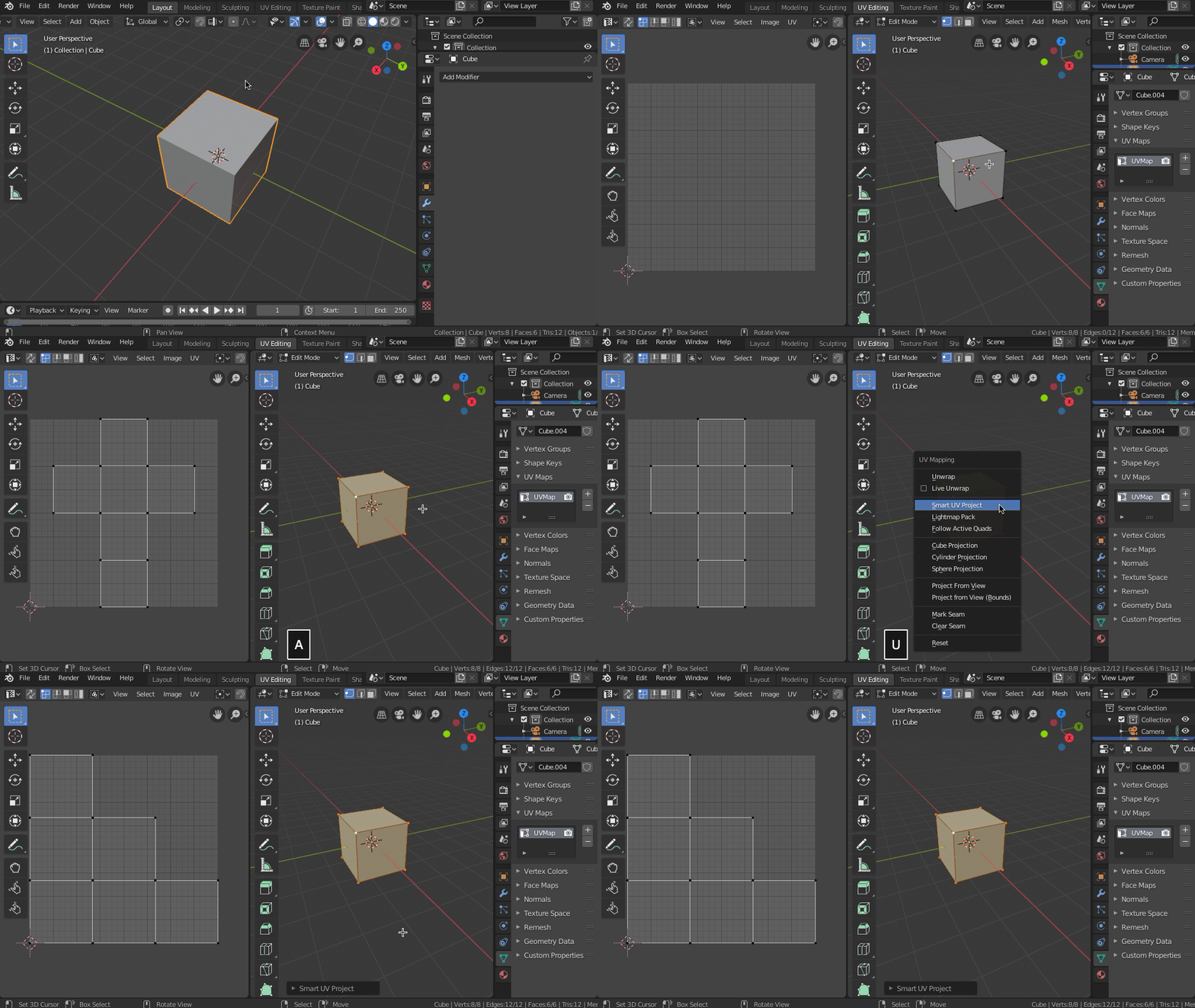
Jetzt klicken wir den Würfel an, gehen in den Edit Modus, drücken „U“ und wählen im Menü „Smart UV Project“ aus.

GIF 6.1.1: Smart UV Unwrap

Auf der Linken Seite des Workspaces wird ein UV Editing Fenster angezeigt, welches unsere erstellte UV Map darstellt.

Nach jeder Veränderung am Objekt muss die UV Map neu erstellt werden!

Dieser Schritt ist für eine saubere Texturenprojektion unerlässlich!

6.2 Eine Textur Erschaffen

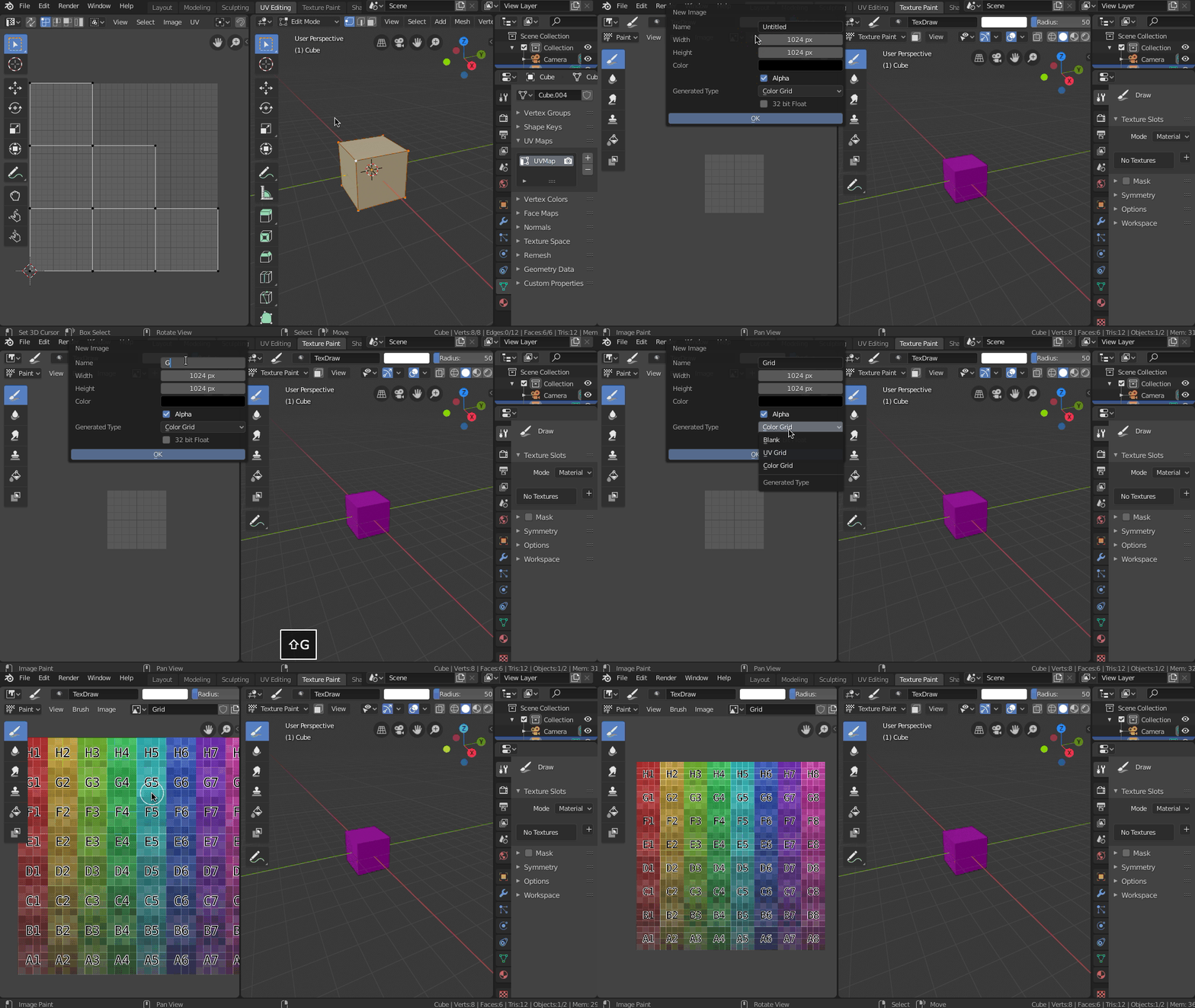
Erzeugen wir nun eine Textur im Texture Paint Editor. Dafür wechseln wir in den „Texture Paint“ Tab. Hier befindet sich auf der linken Seite ein „Image Editor“ Fenster in welchen wir oben mittig eine Neue Textur erstellen können.

Wir klicken auf „New“ und geben der neuen Textur einen Namen, ich wähle „Grid“. Dann wählen wir unter „Generated Type“ „Color Grid“ aus und klicken „Ok“.

GIF 6.2.1: Eine Textur erschaffen.

Diese Colorgrid ist eine technische Textur, mit ihrer hilfe können wir das Konzept der UV Map nachvollziehen. Um eine leere bearbeitbare Textur hinzuzufügen werden wir später ausschließlich „Blank“ unter „Generated Type“ auswählen.

Nun haben wir eine UV Map, eine Textur und ein Objekt. Alle Zutaten sind nun beisammen. Nun müssen wir sie zusammenfügen, dies machen wir im „Node Editor“.

6.3 Node Editor

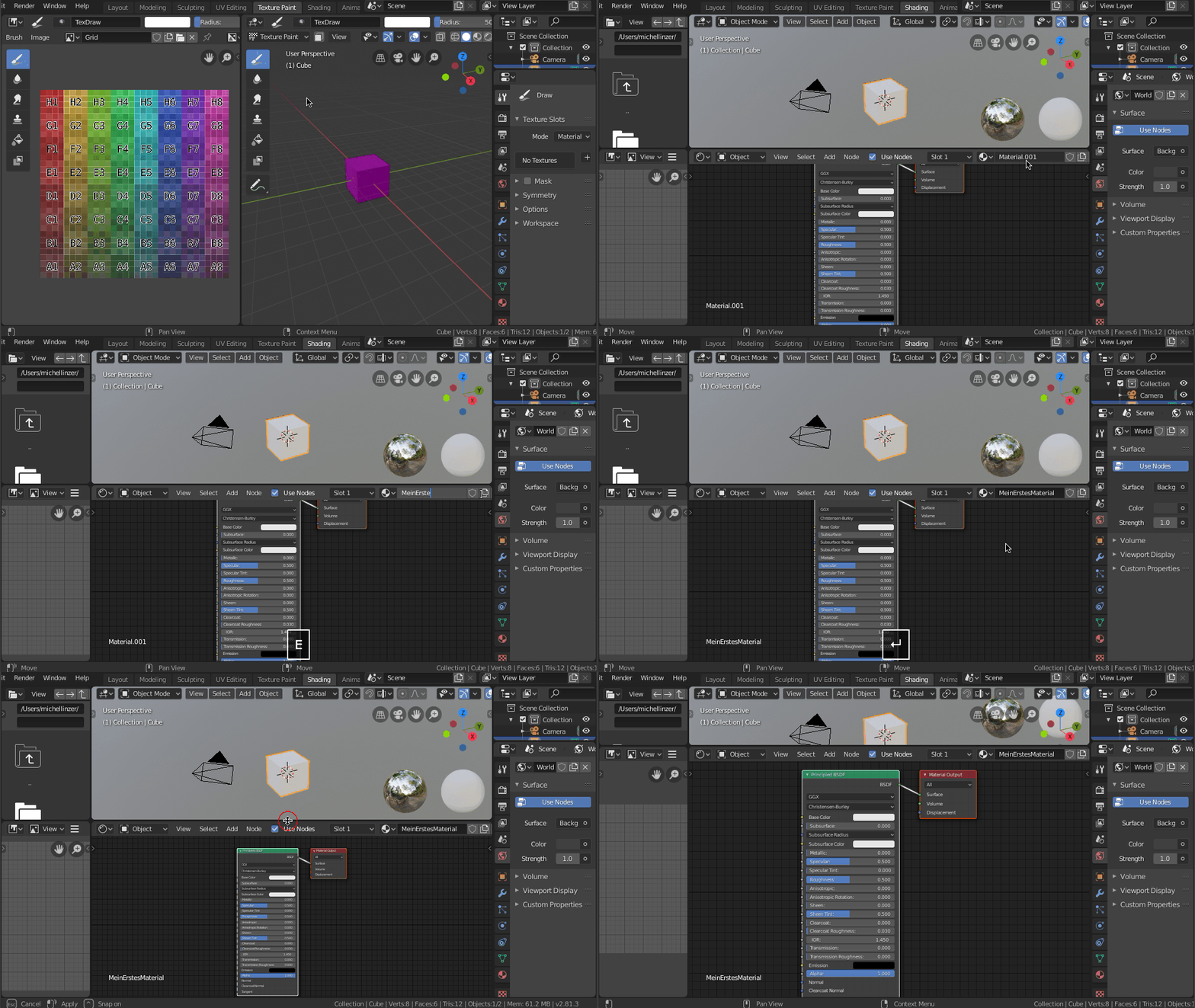
Wir wechseln auf den Oberen Tap namens „Shading“. Hier erstellen wir aus den Zutaten die wir haben ein „Material“. Ein Material beinhaltet alle Einzelteile und erzeugt daraus einen Shader, den wir dem Objekt zuweisen können. Erstellen wir also ein neues Material namens „MeinErstesMaterial“ indem wir im „Shader Editor“ Fenster auf „New“ klicken und den Namen eingeben.

GIF 6.3.1 Erstellen eines Materials

Beim Erstellen eines Materials wird immer eine Kombination aus „Principled BSDF“ und „Material Output“ erstellt. Abgekürzt wird standartmäßig ein Weißes, Mattes Material erstellt. Das Weiß wird durch die „Base Color“ beschrieben, dazu aber im Kapitel „Shader“ mehr. Für uns wichtig ist nur, dass wir anstelle der weißen „Base Color“ nun unsere Textur als Farbgebung haben wollen. Dafür erstellen wir eine „Image Texture“ Node durch: „Shift“ + „A“ -> Texture -> Image Texture. Hier klicken wir auf das kleine Bildchen neben „New“ und wählen unsere Textur „Grid“ aus.

Den Gelben „Color“ Punkt der „Image Texture“ Node Verbinden wir nun mit dem Gelben „Base Color“ Punkt in dem „Principled BSDF“. Anstelle der weißen Farbe wird nun unsere ausgewählte Farbtextur verwendet.

Um sicher zu stellen, dass die Textur auch so auf das Objekt projiziert wird wie wir das wollen, fügen wir noch eine „UV Map“ Node hinzu durch: „Shift“ + „A“ -> Input -> UV Map. Dessen lila „UV“ Punkt verbinden wir durch drag and drop mit dem „Vector“ Eingang der „Image Texture“ Node. In der UV Map Node wählen wir nun noch die erstellte UV Map aus, die einfach nur „UV Map“ heißt.

Abb. 6.3.1: Node Tree von „MeinErstesMaterial“.
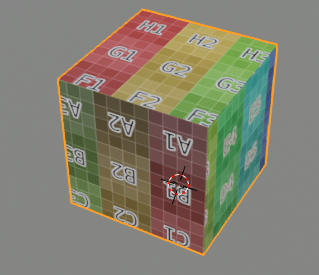
Abb. 6.3.2: Ergebnis der Texturierung

Kehren wir nun zurück in den UV Editing Modus um zu schauen, was die UV Map in Kombination mit der Textur macht.

Angekommen im UV Editing Tab wollen wir zunächst die Ansicht des 3D Viewports so ändern, dass wir das ausgewählte Material mit der ausgewählten Textur auf dem Objekt sehen können. In der oberen rechten Ecke des Viewports finden sich hierfür die Einstellungen:

Abb. 6.3.3: Nicht hochauflösend aber egal, die verschiedenen Rendermodi des Viewports.

Hier werden uns 4 verschiedene Möglichkeiten angezeigt, unseren 3D Viewport zu rendern. Von links nach rechts:

WIREFRAME – Hier werden keine Flächen angezeigt, alles wird nur durch Gitter angezeigt.

SOLID – Meist verwendet während des Modellierens. Es werden keine Texturen angezeigt, jede Fläche ist Grau.

LOOK DEV – Dies ist eine halbgerenderte Version. Sie verbraucht weniger Arbeitskapazität des Computers, zeigt aber bereits die Texturen eines Objektes an.

RENDERED – Das Objekt wie es nach dem Rendern aussehen wird, mit heruntergesetzter Qualität, um Rechenkapazitäten zu sparen. Dennoch bereits Rechenintensiv genug, um den Arbeitsprozess zu verlangsamen.

Wie in 6.3.3 wählen wir LOOK DEV aus um die Textur sehen zu können. Möglicherweise ist es bereits angewählt.

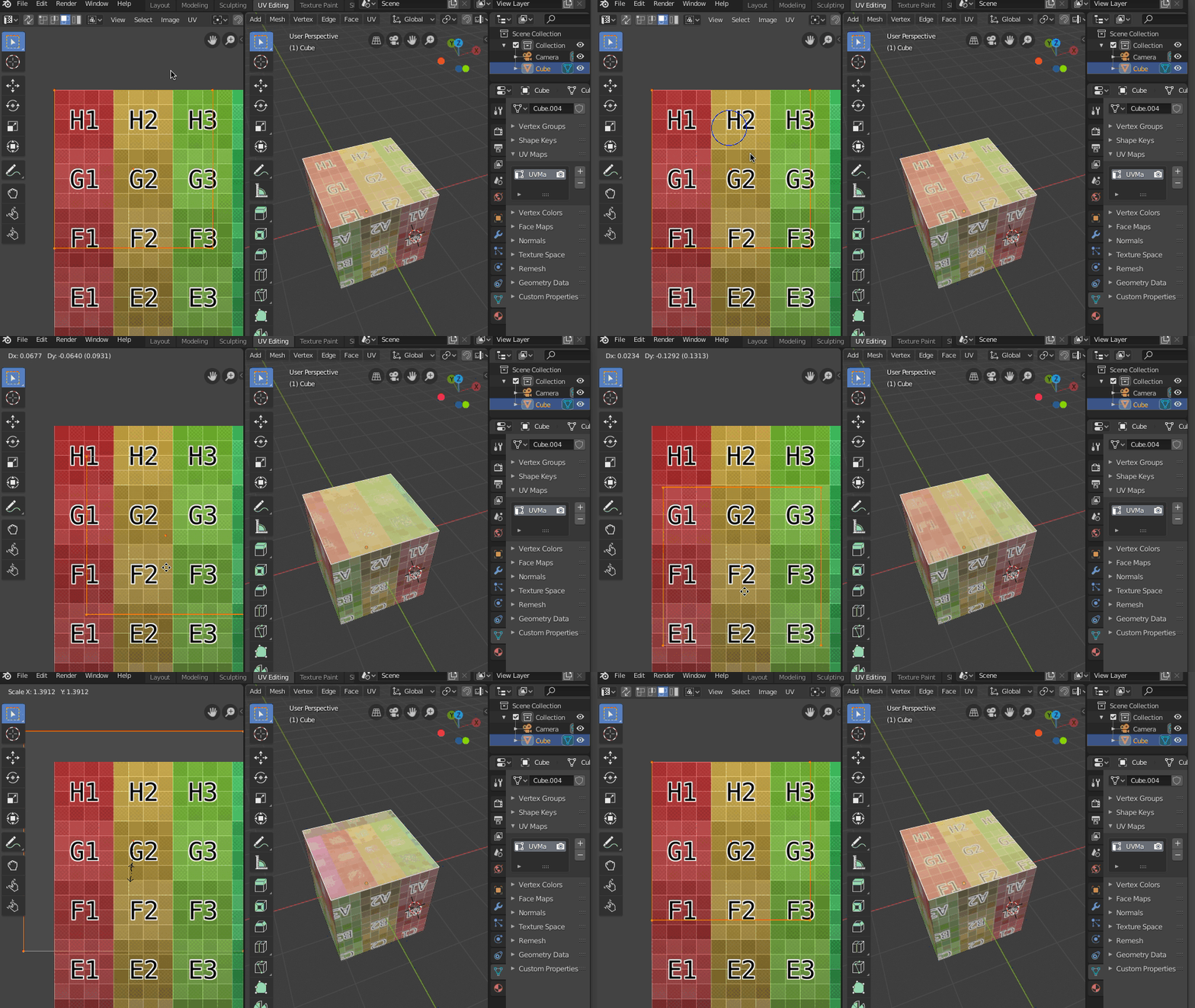
GIF 6.3.2: Veränderung des UV Grids

In GIF 6.3.2 wird ein Teil des UV Grids bewegt, dies wirkt sich direkt auf die Projektion auf das Objekt aus. WICHTIG: Nur das UV Grid wird verändert, nicht die Textur.

Da aber die Textur etwas langweilig ist können wir im Node Editor auch eine andere Textur in den Nodetree einfügen, die mithilfe der UV Map auf das Objekt projiziert werden soll. Zieht man ein Bild in den „Shader Editor“, so erstellt Blender automatisch eine „Image Texture“ Node.

GIF 6.3.3: Austausch einer Textur

Zum Schluss ist noch zu bedenken, dass alle Texturen immer seperat gespeichert werden müssen, vor allem dann, wenn sie innerhalb Blenders erzeugt wurden. Dies gilt in unserem Beispiel für die Grid Textur.

Dafür gehen wir zurück in den „Texture Paint“ Tab und klicken neben dem Ort, an dem wir die Textur erschaffen haben auf „Image“ und dann auf „Save“. Alternativ dazu lassen sich alle erstellten Texturen, die bereits einem Material bzw. Objekt zugewiesen wurden auf der rechten Seite im „Properties“ Fenster mit der Taste „Save All Images“ abspeichern.

5. Modifier

Modifier können das Leben beim Modellieren sehr vereinfachen. In diesem kleinen Abschnitt werden die wichtigsten vorgestellt und ihre Anwendung erklärt.

5.1 Wie man einen Modifier hinzufügt

Ein Modifier wird immer auf ein ganzes Objekt angewendet. Modifier können nicht auf einzelne Meshbereiche des Objektes angewendet werden, ausschließlich auf ganze Objekte!

Um ein Objekt mit einem Mesh zu versehen wählen wir das zu modifizierende Objekt aus und gehen im „Properties“ Fenster auf den Reiter „Modifier“, dieser ist durch einen kleinen blauen Schraubenschlüssel gekennzeichnet.

Abb. 5.1.1: Das“Properties“ Fenster mit ausgewählten Modifier Menü

Unter dem Kontextmenü „Add Modifier“ lässt sich jeder gewünschte Modifier hinzufügen.

5.2 Der Subdivision Surface Modifier

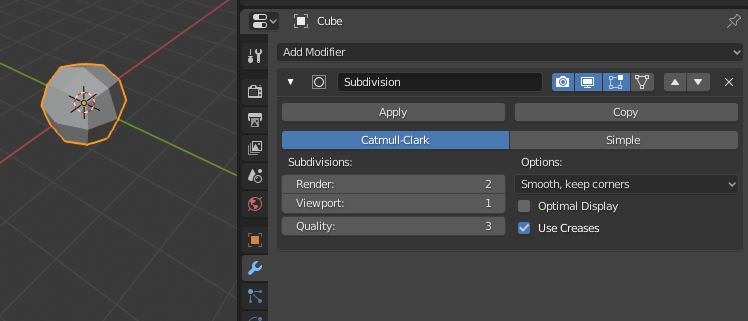
Abb. 5.2.1: Der Subdivision Surface Modifier

Der möglicherweise am häufigst verwendete Modifier. Er unterteilt das Objekt und glättet die Kanten aus. In der Abbildung 5.2.1. gut zu sehen dadurch, dass aus einem Würfel annähernd ein Ball geworden ist.

Mithilfe der Angaben unter „Subdivisions“ lässt sich der Grad der Ausglättung einstellen. „Render“ beschreibt hier, wie viele Subdivisions beim Rendern angewendet werden, unter „Viewport“ stellt man ein, wie viele bereits im Vorfeld zu sehen sind.

Im in Abb. 5.2.1 dargestellten Fall würde die Kugel noch „weicher“ gerendert werden, als angezeigt, da der Viewport auf „1“, das Rendern aber auf „2“ gestellt ist.

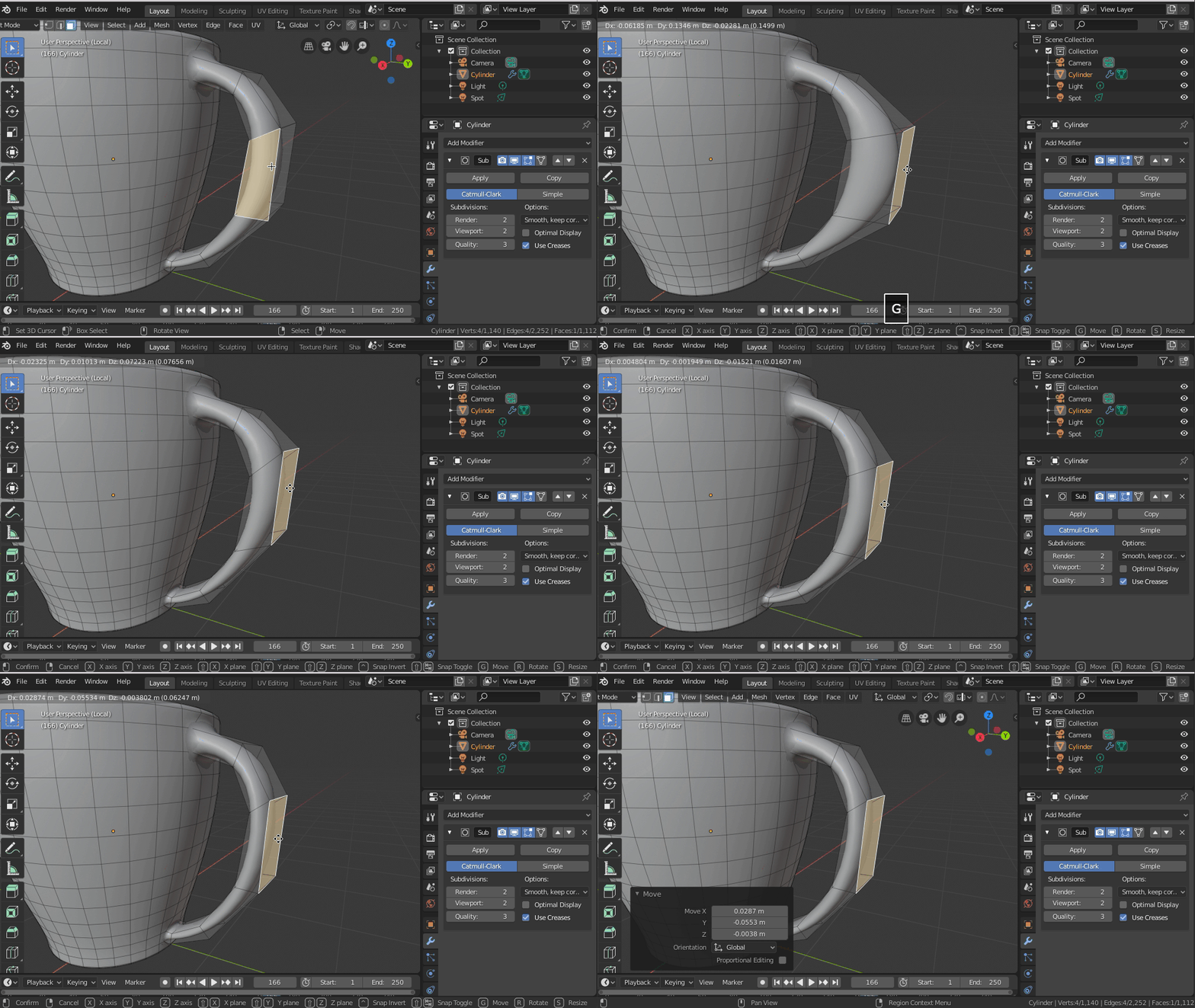
Wie bei fast allen Modifiern empfiehlt es sich, diesen nicht zu applien, da wir somit seine Fähigkeit nutzen können, schnell organische Veränderungen am Objekt durchführen zu können, ohne proportionales Editing zu verwenden:

GIF 5.2.1: Tasse mit 2x Subdivision Modifier

5.3 Mirror Modifier

Der Mirror Modifier spiegelt das Mesh eines Objektes an der „Origin“ – dem Gelben Punkt eines jeden Objektes – in X, Y oder Z Achse.

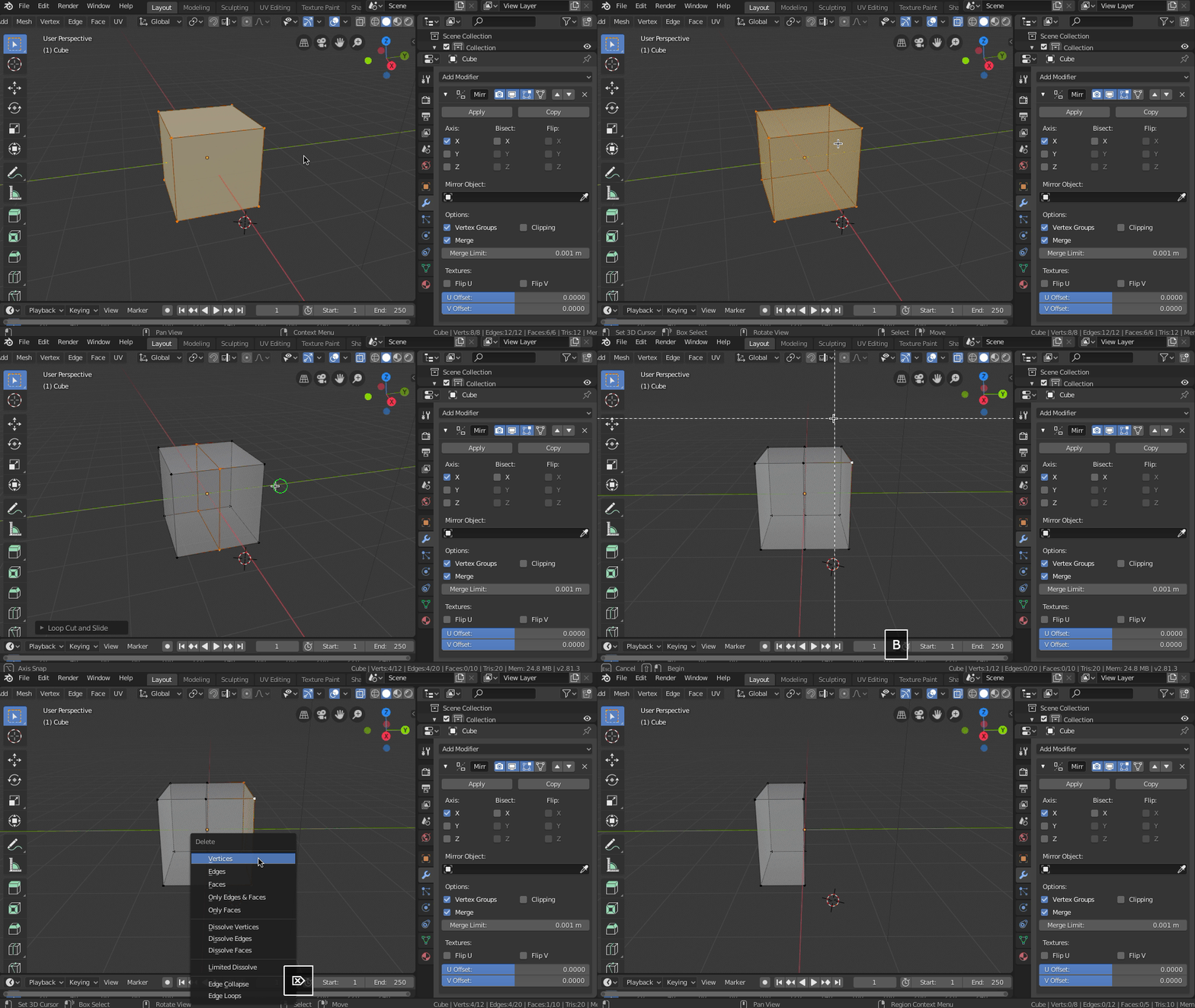
Vor der Anwendung löschen wir die Hälfte des Meshs eines Objekts

GIF 5.3.1: Die Hälfte wird gelöscht. Gut zu sehen: Der Origin Punkt liegt genau an der Kante des Cuts.

Nun fügen wir den Modifier hinzu. Weil wir den Schnitt auf der Y-Achse gemacht haben müssen wir den Mirror Modifier auch auf die Y-Achse stellen.

GIF 5.3.2: Die wichtigsten Funktionen des Mirror Modifiers

Nun können wir eine Seite nach unseren Wünschen Modellieren und schon wird das Ergebnis symmetrisch auf die andere Seite übertragen. Auch lassen sich die Vertex der gespiegelten Seite anzeigen (siehe GIF 5.3.2).

5.4 Boolean Modifier

Mithilfe des Boolean Modifiers lassen sich Meshes von Objekten mit anderen Objekten bearbeiten. In unserem Beispiel schneiden wir mithilfe eines Zylinders ein rundes Loch in einen Würfel:

Das zu bearbeitende Objekt wird ausgewählt und der Modifier hinzugefügt. Anschließend wird im Modifier das Objekt ausgewählt, mit welchen der Modifier das Objekt verändern soll. Dieser Modifier wird meistens applied.

GIF 5.4.1: Die „Difference“ Funktion des Boolean Modifiers.

Im Modifier unter „Operation“ gibt es neben der Funktion „Difference“ auch „Union“ und „Intersect“. Wie diese sich verhalten testet ihr am besten selber aus.

Generell gilt:

Difference = Obj_A – Obj_B
Union = Obj_A + Obj_B
Intersect = Obj_A n Obj_B

Nach dem Anwenden des Modifiers ist das Objekt welches uns als Werkzeug diente nicht weg, deshalb muss es erst einmal vom Ort weggezogen werden, um das Ergebnis des Modifiers sehen zu können.

Auch bei Intersect und Union existiert das Originalobjekt welches wir als Werkzeug verwendet haben noch. Auch wenn es gerade bei Union nicht direkt zu sehen ist. Hier unbedingt aufpassen, dass ihr hier nicht plötzlich zwei Objekte übereinander habt!

Zum Applien von Modifiern muss man in den Objectmode wechseln.

4. Erweiterte Modellierungstools

Nach den in 3 beschriebenen grundlegenden Modellierungstools möchte ich nun weitere Werkzeuge vorstellen, die das Modellieren erheblich vereinfachen, bzw. bestimmte Dinge erst richtig möglich machen.

4.1 Spin

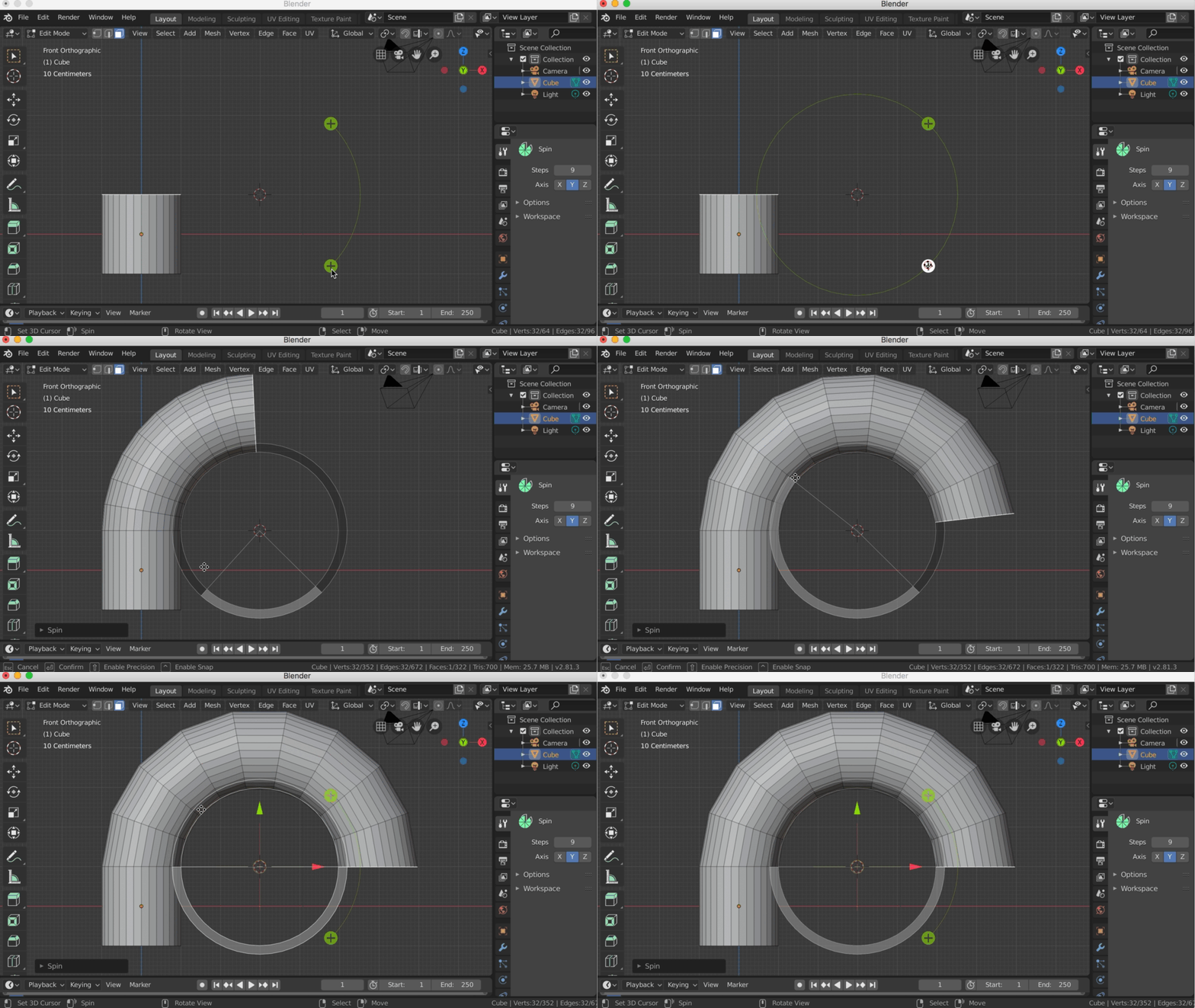
Hin und wieder ist es notwendig Rundungen herzustellen. Das Spintool hilft uns dabei eine mehrstufige Extrudierung um einen Punkt herum zu schaffen. Das einfachste Beispiel für einen Anwendungsfall des Spintools ist ein Rohr:

GIF 4.1.1 Spintool in Aktion

Das Spintool ist so ziemlich das einzige Tool, bei dem ich empfehlen würde den klassischen Klickerweg zu gehen, anstatt Shortcuts zu verwenden.

1. Auswahl des Spin Werkzeugs im Seitenmenü

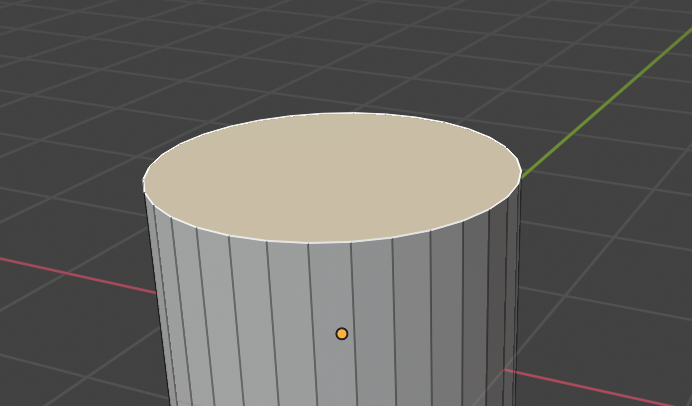
2. Eine Fläche wählen, die in mehreren Stufen um einen Punkt herum Extrudiert werden soll.

Abb. 4.1.1: Fläche wählen

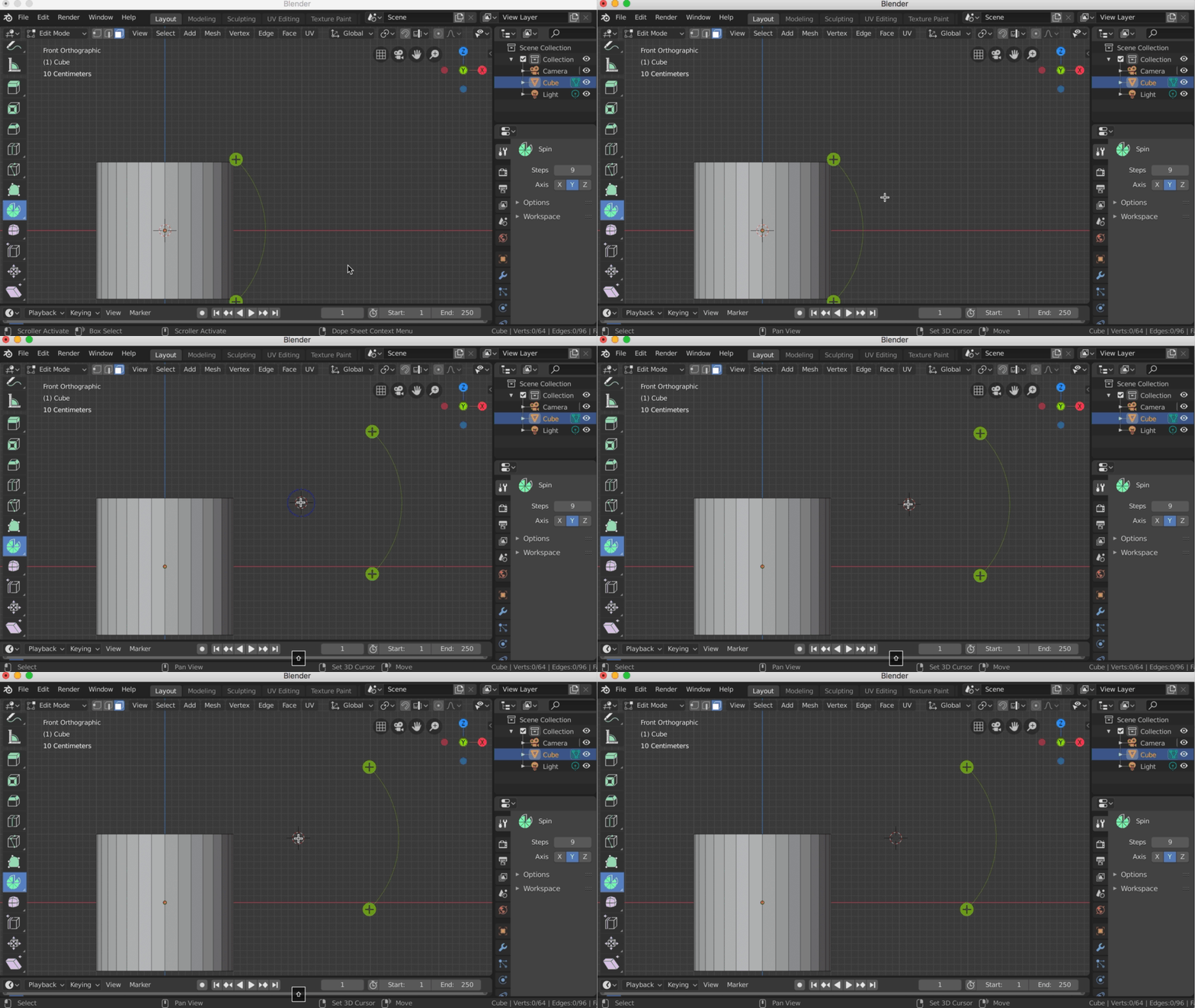
3. Mit 1 oder 3 in eine Ansicht wechseln um das Setzen des Drehmittelpunktes zu vereinfachen und anschließend mit der Linken Maustaste (bzw. Shift + rechte Maustaste für Leute die alles andere mit Links auswählen) den Drehmittelpunkt setzen.

GIF 4.1.2: 3D Cursor = Drehmittelpunkt setzen

4. Nun muss die Achse gewählt werden, um die ihr drehen wollt. In GIF 4.1.2 ist zu sehen, dass ich auf die X und Z Achse schaue, folglich muss ich die Y Achse als Drehrichtung auswählen (In der Rechten Seite des Bildes ist der Werkzeugtab ausgewählt und bei „Axis“ die Y Achse angewählt).

5. Nun mit der Linken Maustaste an einem der Enden ziehen, bis der gewünschte Drehwinkel erreicht ist (Siehe GIF 4.1.1).

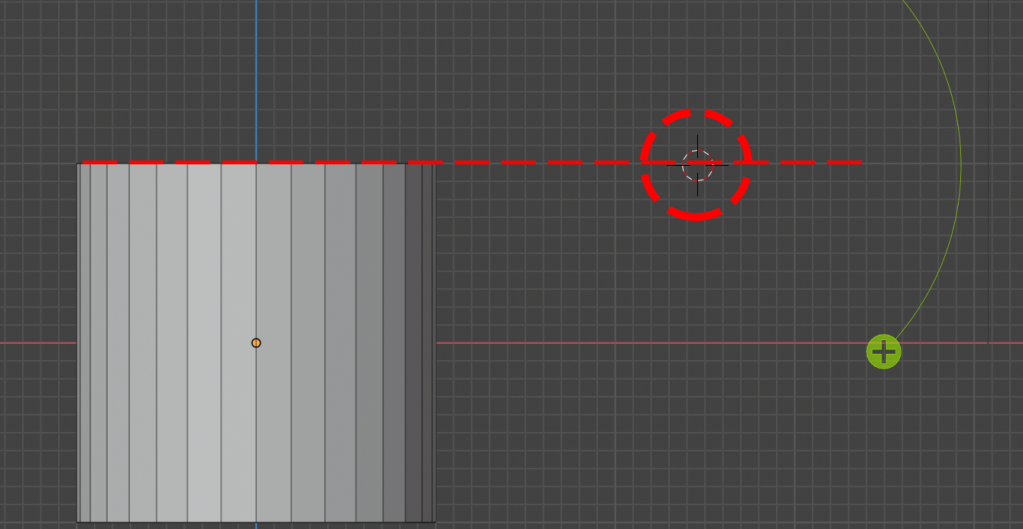
Es Empfiehlt sich, den Drehmittelpunkt an einen verlängerten Punkt von der Ausgewählten Fläche zu setzen, möchte man eine schöne Rundung erzielen:

Abb. 4.1.2: Eine Verlängerte Linie der Fläche Denken um optimalen Mittelpunkt zu setzen. Je weiter weg der 3D Cursor (Drehmittelpunkt) desto weiter wird die Kurve des Spins.

4.2 Proportional Editing

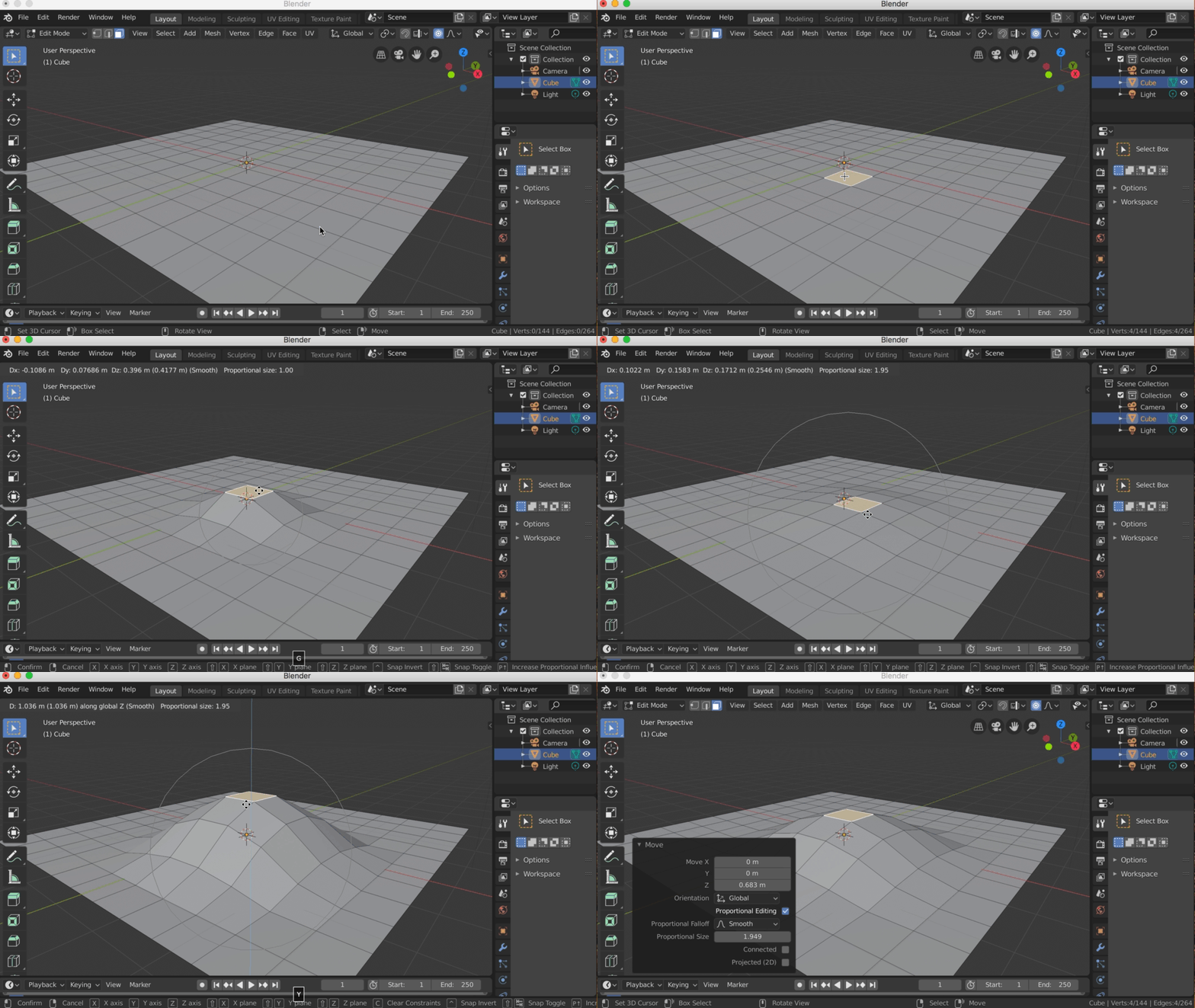
Proportionales Editing erlaubt das Modellieren von organischen Strukturen, es werden nicht nur die angewählten Flächen, bzw. die Vertices der angewählten Flächen Bewegt/Rotiert/Skaliert, sondern auch die Vertices in dessen unmittelbarer Umgebung. Bla Bla Bla, kurz: Man kann sowas damit machen:
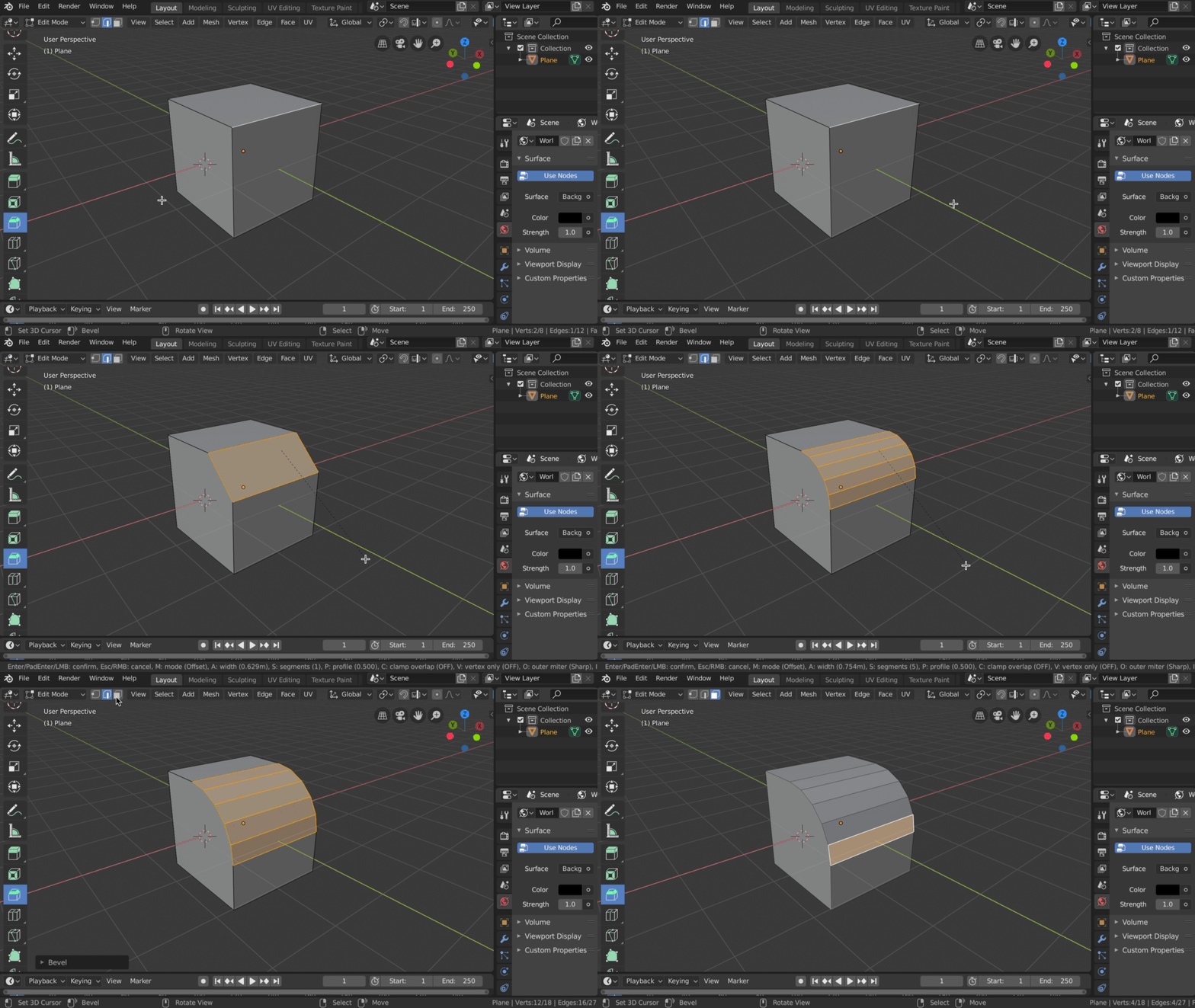
GIF 4.2.1: Das proportional Editing

Das Auswahltool findet sich oben rechts im 3D Viewport und sieht so aus:

Abb. 4.2.1: Proportional Editing

Auf der linken Seite des kleinen Menüs lässt sich das proportionale Editieren an und abschalten (durch Linksklick wird der große Kreis mit dem Punkt in der Mitte Blau).

Auf der rechten Seite lässt sich eine Kurve per Dropdownmenü bestimmen, diese Kurve spiegelt das Verhalten des proportionalen Editings wieder. In Abb. 4.2.1 ist „Smooth“ ausgewählt. Es verhält sich wie es in GIF 4.2.1 zu sehen ist.

Wählt ihr nun eine Fläche, Kante oder einen einzelnen Vertice an und wollt diesen z.b. mittels „G“ bewegen, so erscheint ein grauer Kreis um den ausgewählten Punkt. Dieser repräsentiert die Größe des Umfelds, welches durch die Bewegung mit beeinflusst werden soll. Während des Bewegungsvorganges lässt sich dieser Einflussradius durch drehen des Mausrads vergrößern, oder verkleinern (siehe GIF 4.2.1).

4.3 Pivot Point Auswahl

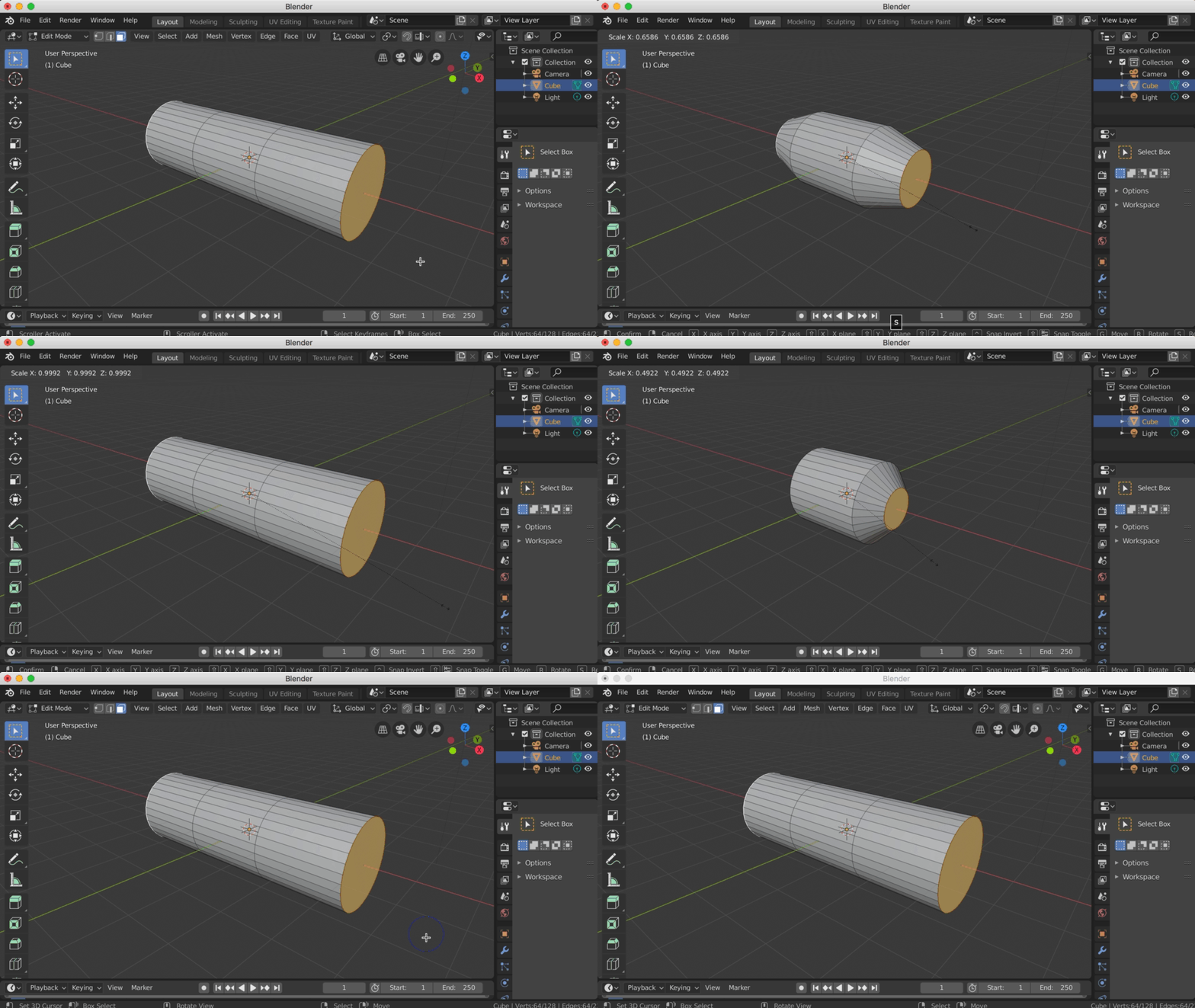
Möchten wir mehrere Flächen gleichzeitig verkleinern, so wählt Blender einen Bezugspunkt für die Skalierung aus. Diese wird Klassisch immer in die Mitte mehrerer ausgewählter Flächen gesetzt. Das resultiert nicht immer in dem Verhalten, das wir uns wünschen. Glücklicherweise lässt sich der Bezugspunkt verändern.

GIF 4.3.1: Die beiden ausgewählten Kopfenden des Zylinders Skalieren sich um ihren gemeinsamen Mittelpunkt. Ungünstig, wenn man die Enden verjüngen, aber nicht verkürzen möchte.

In Abb 4.3.1 sieht man, was passiert, wenn man auf die Bezugspunktauswahl klickt.

Abb. 4.3.1

Als Standart ist der Median Point eingestellt. Das ist der erwähnte gedachte Mittelpunkt zwischen zwei ausgewählten Flächen (oder Kanten), der dafür sorgt, dass sich die Skalierung so verhält wie in GIF 4.3.1

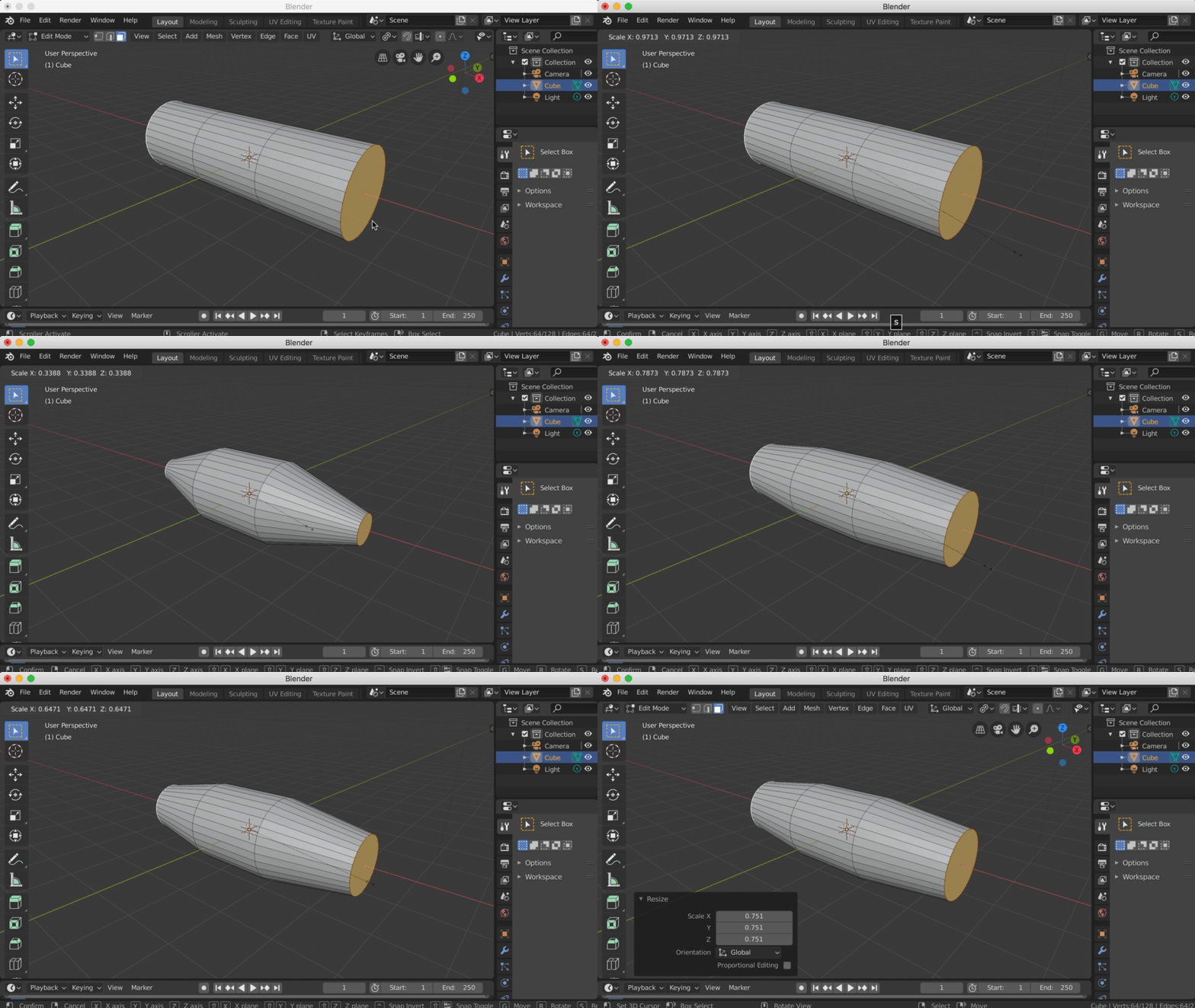
Klicken wir nun auf „Individual Origins“. Nun wird die Skalierung nicht um einen gemeinsamen Punkt stattfinden, sondern jede ausgewählte Fläche behält ihren eigenen Bezugspunkt bei, so wie er wäre, wenn man nur eine Fläche zur Zeit skalieren würde.

GIF 4.3.2: „Individual Origins“

Neben „Individual Origins“ und „Median Point“ lässt sich auch der 3D Cursor als Bezugspunkt auswählen, oder das Element von den Ausgewählten, welches als letztes angewählt wurde („Active Element“).

Ich empfehle, ein wenig herumzuprobieren um zu verstehen, was diese Funktion macht. Hat man die Logik dahinter durchdrungen, so ist dies ein Mächtiges Werkzeug.

4.4 3D Cursor als praktischer Bezuggeber (Snap)

Möglicherweise hätte ich das hier zuerst erklären sollen. Naja, was solls.

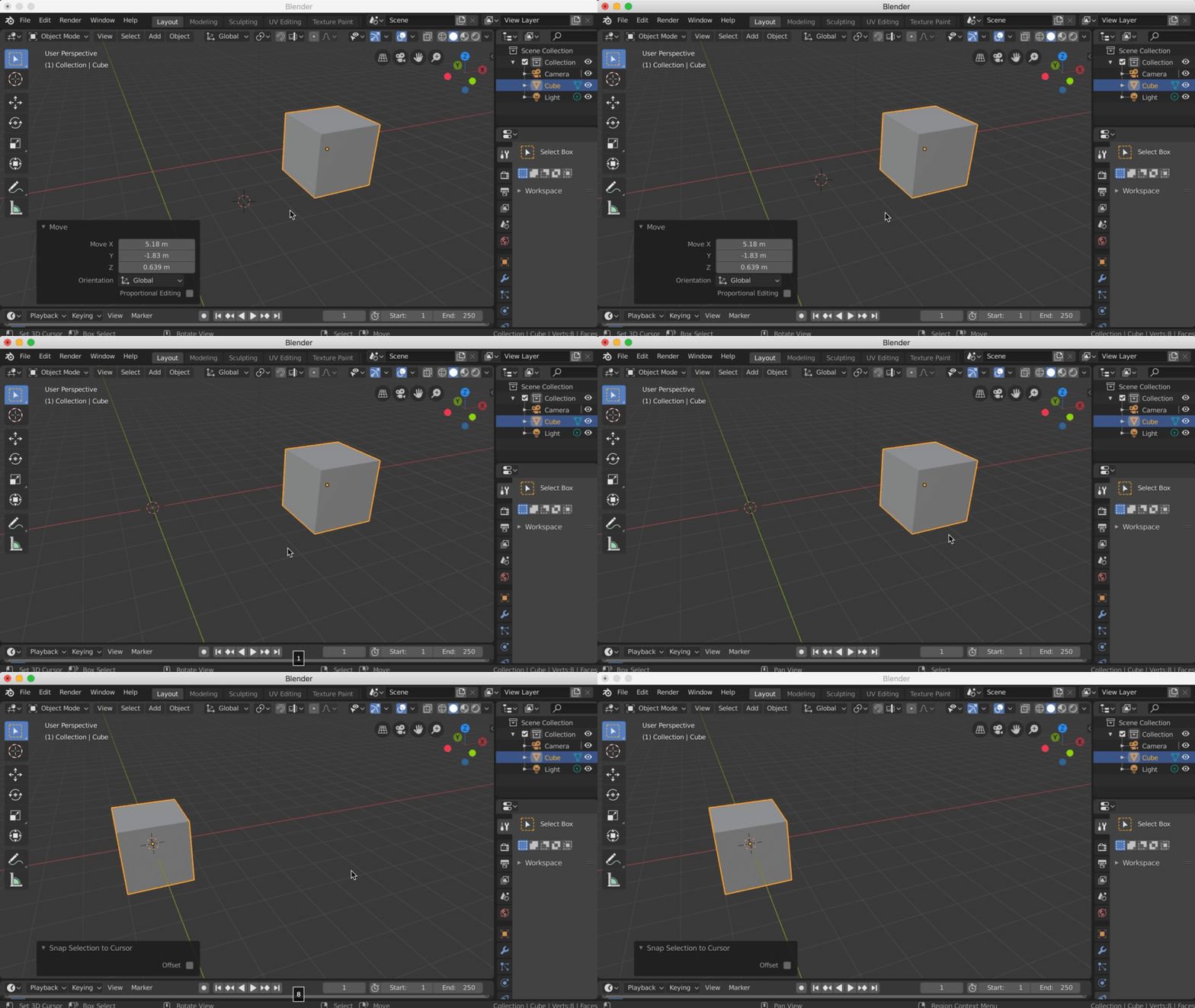
GIF 4.4.1: 3D Cursor als Bezugshilfe

Mit der Linken Maustaste (bzw. „Shift“ + Rechte Maustaste) lässt sich der 3D Cursor irgendwo in den Raum setzen. Im GIF 4.4.1 ist der Cursor zunächst irgendwo im Raum und der Würfel ebenfalls. Ich nutze nun die Fähigkeiten des 3D Cursors um den Würfelblock in die Mitte der Welt zu bewegen:

1. Ich bewege den 3D Cursor in die Weltmitte, indem ich „Shift“ und dann „1“ klicke.
2. Ich wähle den Würfe an und drücke „Shift“ und anschließend „8“. Damit befehle ich dem Würfe an die Position zu springen, an der sich der 3D Cursor befindet (Die Weltmitte).

Im Ergebnis ist der Würfel nun dort, wo wir ihn haben wollten.

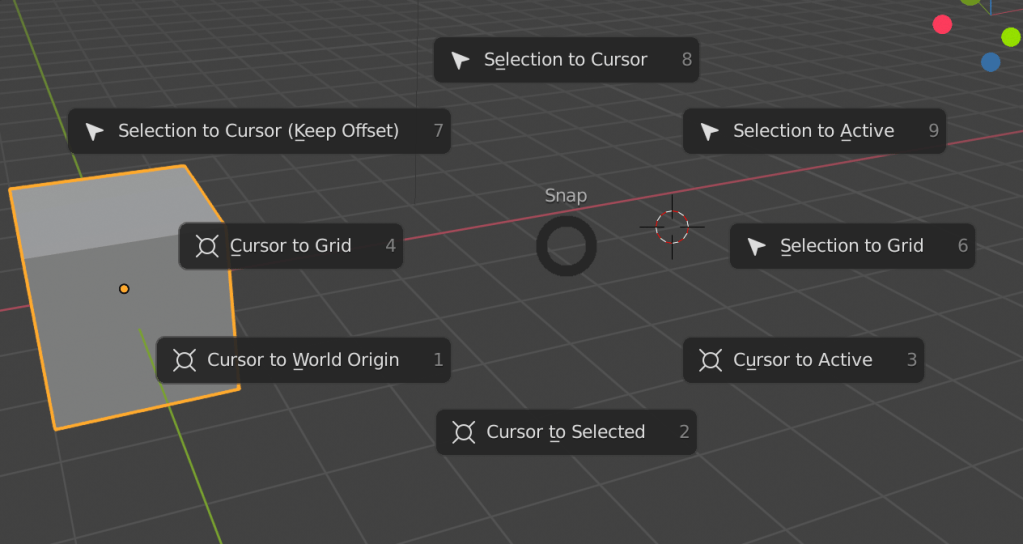
Abb. 4.4.1: Die Möglichkeiten des 3D Cursors nach drücken von „Shift“ + „S“

Durch das Drücken von „Shift“ + „s“ öffnet sich die Snapfunktion. Hier sind alle Möglichkeiten aufgefächert. Hier können wir nochmal sehen, was wir gerade gemacht haben (1) für „Cursor to World Origin“ und (8) für „Selection to Cursor“.

So lässt sich zum Beispiel auch eine Fläche zu einer anderen „Snappen“. Dafür wählen wir die Fläche aus, wo hingesnapt werden soll und wählen „Shift + „s“ und dann „2“ für „Cursor to Selected“. Jetzt ist der 3D Cursor an der ausgewählten Fläche. Nun können wir etwas unserer Wahl, durch „Selection to Cursor“ bzw. „Selection to Cursor (Keep Offset)“ – Das brauchen wir, wenn wir mehr als einen Vertice angewählt haben im Editmodus – dorthin bewegen, wo sich der 3D Cursor befindet.

Auch hier gilt es zu experimentieren, um das Tool zu verstehen.

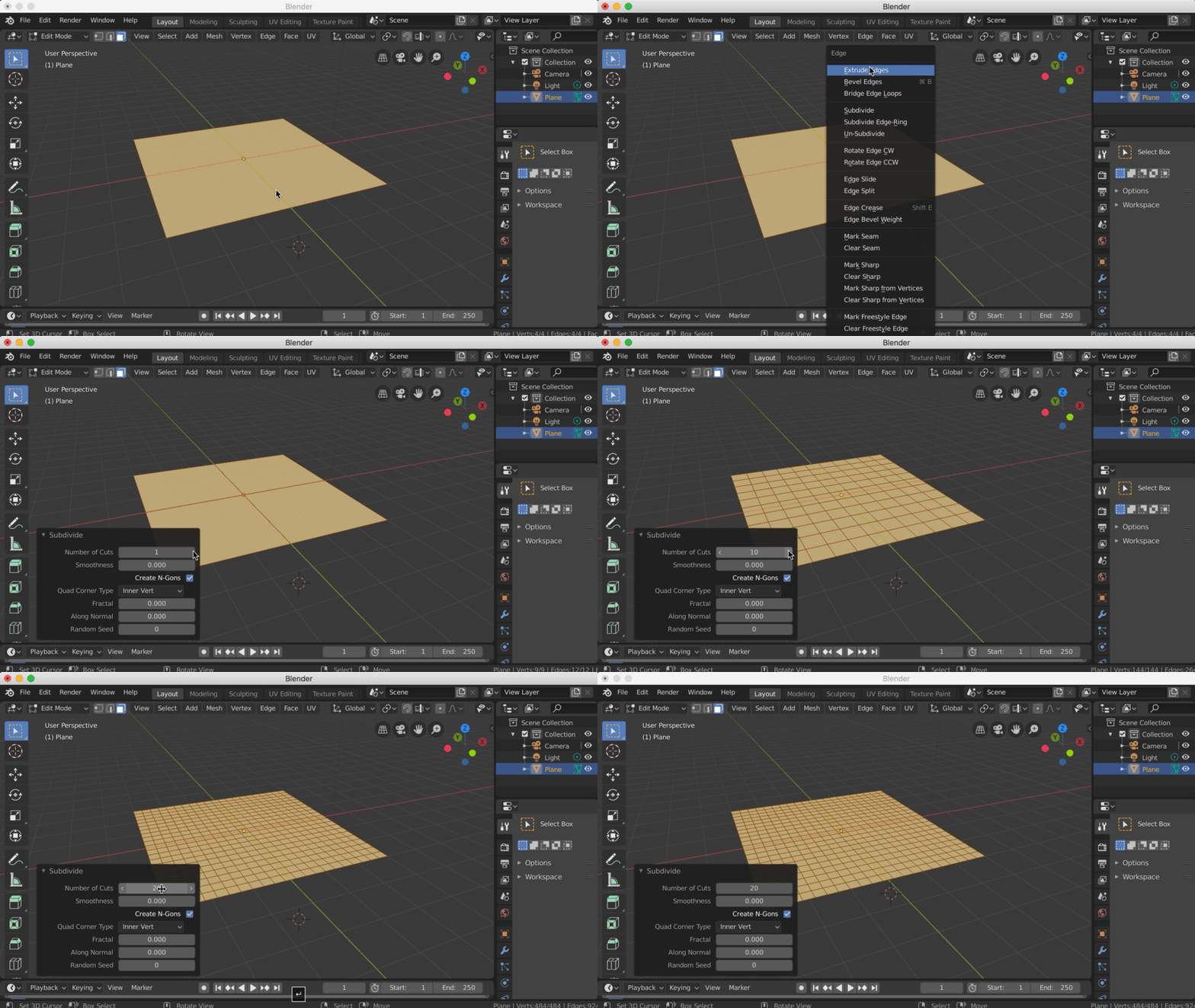
4.5 Subdivide

Zum Schluss noch eine kurze, aber nützliche Funktion. Das Unterteilen einer großen Fläche in viele Kleine.

Wählt die Fläche an, welche ihr unterteilen möchtet. Nun „Cmd“ + „E“ drücken und im Kontextmenü „Subidive“ klicken. Nun seid ihr im „Subdivide“ Werkzeug und könnt die Menge eurer Unterteilungen wählen. Wie immer gilt: So viele wie nötig, so wenig wie möglich.

3. Beginnen wir zu Modellieren

Wir sind in der Lage Blöcke zu drehen, zu vergrößern, zu bewegen. Jetzt ist es an der Zeit herauszufinden, wie wir aus Blöcken Gegenstände machen können. Wir beginnen mit einem Becher.

3.1 Interaction Modes

Der 3D Viewport lässt sich in verschiedene Bearbeitungsmodis schalten. Wollen wir ganze Objekte im 3D Raum anordnen, animieren, duplizieren oder ganz simpel löschen. So machen wir das im standartmäßig offenen „Object Mode“, den wir im letzten Kapitel bereits kennen gelernt haben.

Da ein Becher meist Rund ist, wählen wir anstelle des „Default Cubes“ (der Würfel, der immer im neuen Projekt vorhanden ist) einen Zylinder als Grundfigur, aus der wir die Tasse formen wollen:

Überlege immer bevor du ein Objekt Modellierst, ob Tisch, Auto, Flasche oder Löwe, welche geometrische Grundform dem Objekt am nächsten kommt und forme dein Objekt dann daraus.

TIPP

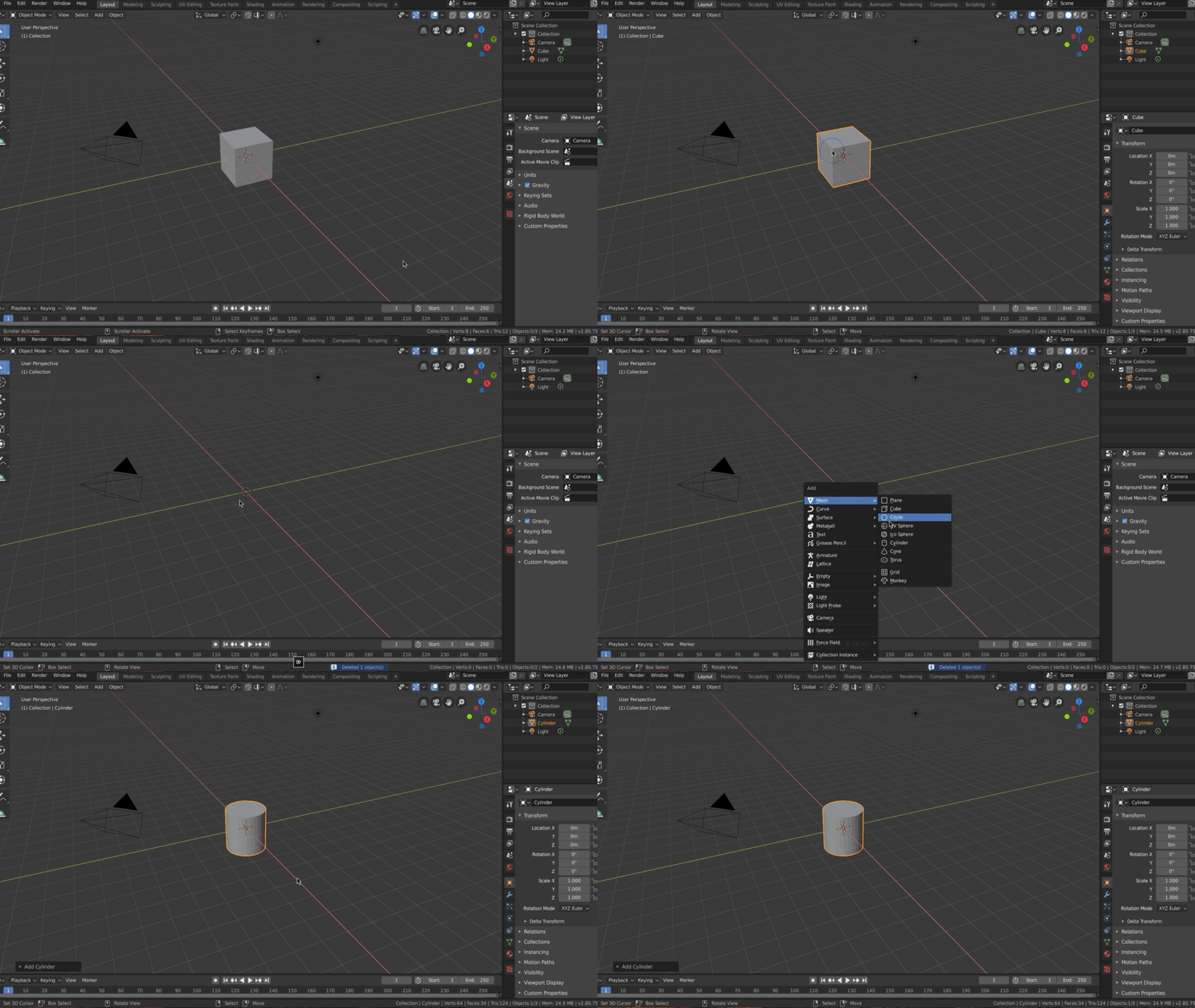
Wir wollen einen Zylinder. Zunächst löschen wir den „Default Cube“ indem wir ihn anwählen und „Entf“ drücken. Auf einem Apple Laptop geht auch „Fn + Backspace“.

Jetzt gehen wir durch „Shift + A“ in das „Add“-Menü, hovern mit der Maus über „Mesh“ und wählen unseren Zylinder aus.

GIF 3.1.1: Einen Zylinder hinzufügen.

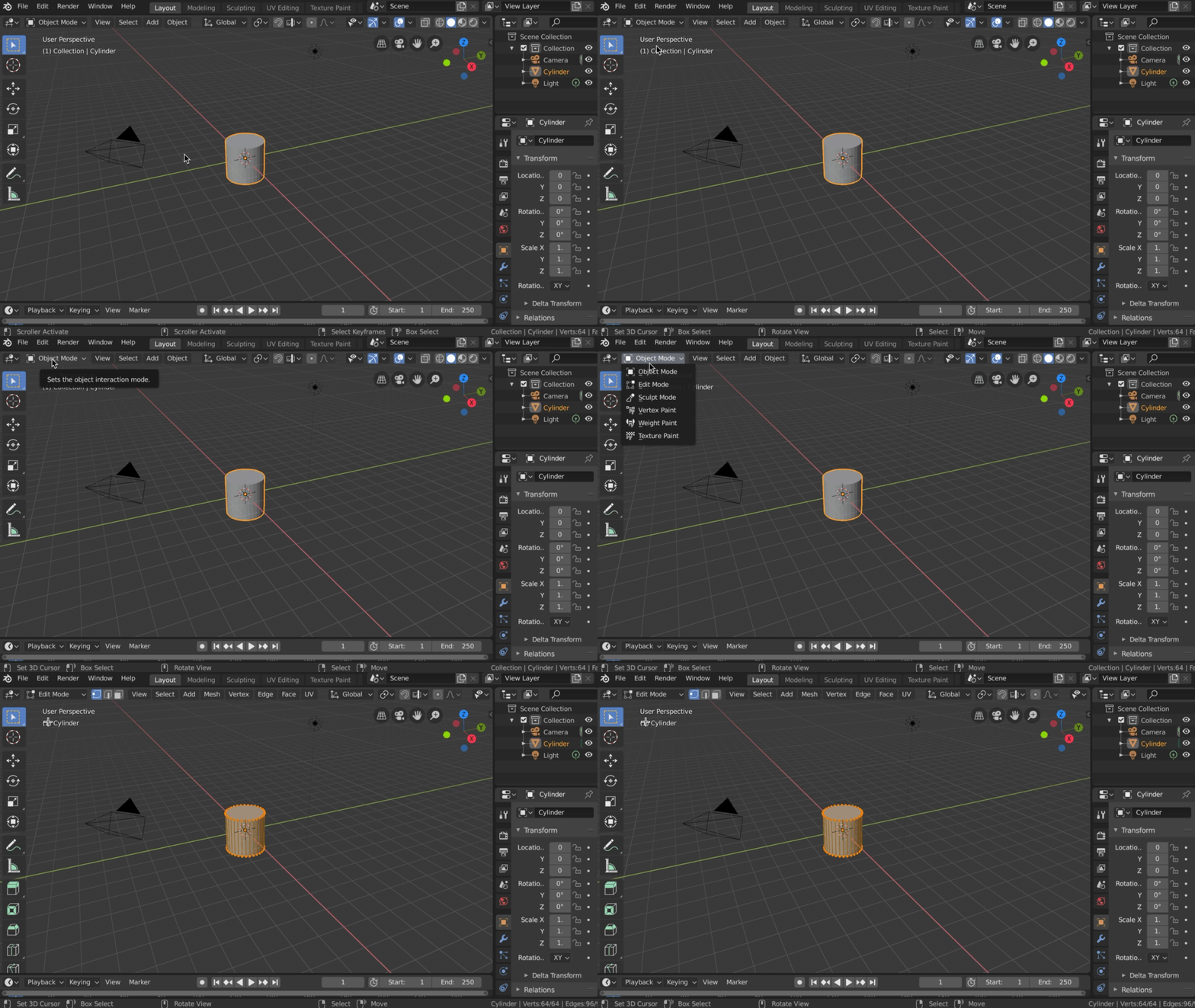
Nachdem wir nun unsere grundlegende Geometrie ausgewählt haben, wird es Zeit Veränderungen daran auszuführen. Wir wechseln in den „Edit Mode“, indem wir das Kontextmenü, welches oben links im 3D Viewport den „Object Mode“ anzeigt, klicken und unter den aufkommenden Optionen den „Edit Mode“ klicken.

Oder man drückt einfach die Tabulatortaste (Auf der Tastatur die links vom Q, mit den Pfeilen).

GIF 3.1.2: In den „Edit Mode“ wechseln.

3.2 Das Vertex

Die Grundlage eines jeden 3D Objektes sind seine Vertices (Sgl. Vertex). Ein Vertex ist ersteinmal nur ein Punkt in einem 3D Raum, verbindet man einen Vertex mit einem weiteren, so entsteht eine Kante, verbindet man zwei Kanten miteinander so entsteht eine Fläche (siehe GIF 3.2.1):

GIF 3.2.1: Mehrere Vertices werden zu einer Fläche. Die Verbindung wird mithilfe des Anwählens beider Vertices bzw. Kanten und dem Anschließenden drücken von „F“ erzeugt.

Durch dieses Grundprinzip wird jedes 3D Objekt aufgebaut. So ist auch unser Zylinder aus Vertices aufgebaut. Die Form des Zylinders zu einer Tasse zu verändern, bedeutet die Anordnung und Anzahl der Vertices zu verändern.

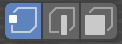
Bild 3.2: Auswahlmenü Vertex, Kante oder Fläche

Mithilfe des Auswahlmenüs für Vertices, Kanten und Flächen lässt sich auswählen, wie wir das 3D Objekt anfassen wollen:

GIF 3.2.3: Auswahl von Vertices, Kanten und Flächen.

Durch das Gedrückthalten von „Shift“ lassen sich mehrere Vertices, Kanten oder Flächen auswählen. Mit dem einmaligen drücken von „B“ lässt sich ein Auswahlkasten ziehen.

Auch wenn man Kanten, oder Flächen auswählt, so sollte man immer im Hinterkopf behalten, dass man immer die an der Kante oder Fläche teilhabenden Vertices in der Hand hält. Bei einer Kante sind es per Definition immer zwei Vertices, bei einer Fläche kann das variieren. Bei unserem Zylinder haben die Seitenelemente 4 Vertices pro Fläche, oben und unten haben die Flächen allerdings 32 Vertices.

Das Kann zu Fehlern führen!

3.4 Werkzeuge des Hard Surface Modellings

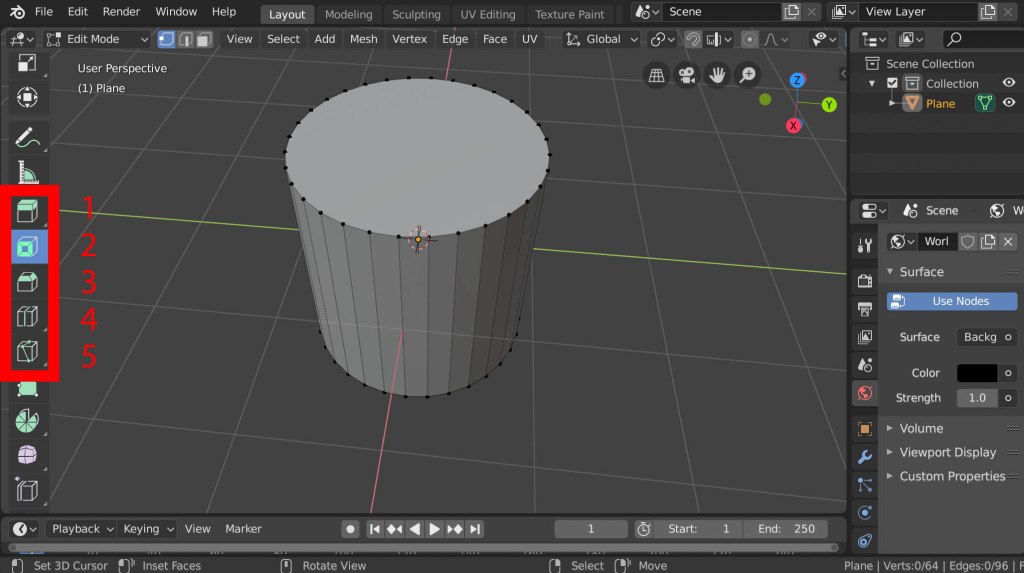
Neben den normalen Bewegungsbefehlen, die wir aus dem letzten Kapitel kennen – Bewegen (G), Rotieren (R), Skalieren(S) – und auch hier auf unsere Flächen, Kanten und Vertices anwenden können gibt es noch ein paar wunderbare Tools die ich euch nicht vorenthalten möchte.

[1] Extrude (E)

Wir „ziehen“ aus dem Ausgewählten neues Material. Einfach kurz E drücken und die Maus bewegen. Oder das Seitenwerkzeug nehmen und an dem „+“ ziehen.

[2] Inset (I)

Einsetzen von Flächen in eine bestehende Fläche. Fläche anwählen. Werkzeug auswählen. Linke Maustaste irgendwo klicken und gedrückt halten und Maus ziehen.

Shortcut: Fläche anwählen, „I“ tippen, jetzt kann die Maus bewegt werden ohne währenddessen geklickt zu halten.

[3] Bevel (cmd + B)

Kanten Abrunden. Kante Auswählen, Werkzeug anwählen und irgendwo Links geklickt halten und mit der Maus ziehen.

Shortcut: Kante Auswählen, „cmd + B“ tippen und Maus ziehen ohne zu klicken. Mit dem Mausrad kann die Anzahl von Abrundungselementen eingestellt werden.

[4] Loop Cut (cmd + R)

Eine Kante rundum des Objektes hinzufügen. Werkzeug auswählen, mit der Maus über das Objekt hovern bis die gelbe Anzeige die gewünschte Richtung anzeigt, klicken und geklickt halten, Maus ziehen um Loop Cut zu verschieben. Wenn der Loop Cut genau dahin soll wo er angezeigt wird (die hälfte) nicht geklickt halten sondern nur kurz klicken.

Shortcut: Keine Unterschiede in der Handhabe außer, dass mit Cmd + R in den Modus gesprungen wird, danach alles wie gehabt.

[5] Knive (K)

Es wird wie der Name schon sagt eine Kante in das Objekt geschnitten. Es ist hilfreich zunächst in das „Vertices“ Auswahlmenü zu gehen, dann Werkzeug oder „K“ drücken, auf Vertex klicken so oft klicken wie man zwischenvertices haben möchte, „Eingabe“ um den Schnitt auszuführen.

3.5 Einen Becher Modellieren

Die Gelernten Werkzeuge nutzen wir nun für unseren Becher.

  1. Wir Insetten [2] auf der Oberseite einen kleineren Kreis
  2. Wir wählen den kleineren Kreis und Extrudieren [1] ihn nach unten, sodass er den inneren Becherboden bildet.
  3. Wir wählen das Kantenwerkzeug aus und machen was neues: Wir halten „alt“ gedrückt und klicken an die äußere obere Becherkante, wir wählen damit alle zusammenhängenden Kanten im Kreis aus.
  4. Die innere Kante wollen wir auch auswählen, aber dabei nicht die äußere abwählen, dieses Mal also „Shift“ + „alt“ und währenddessen ein Klick auf die innere obere Kante.
  5. Wir nutzen Bevel [3] um die Trinkkante abzustumpfen, hier soll sich niemand verletzen.

Ihr könnt nun den Becher höher, flacher, breiter, konischer oder wie es euch beliebt machen. Vielleicht findet ihr auch raus, wie man mithilfe des Loop Cuts [4] und der Funktion, dass sich mit „F“ zwei angewählte Kanten mit einer Fläche verbinden lassen ein Henkel an den Becher zaubern lässt. Probiert euch aus! Ich bin auf die Ergebnisse gespannt.

TIPP 02: Warum mehr als 3 Vertices pro Fläche zu Problemen führen können

Sperriges Thema und etwas Mathematisch, aber wichtig, damit eure Modelle am Ende auch so sind wie ihr euch sie vorstellt.

Oft arbeiten wir mit Flächen mit 4 Vertices, weil das sehr Praktisch ist, aber auch das ist schon nicht ganz ungefährlich. Liegen die 4 Punkte nicht auf einer Ebene muss die Fläche anders Interpretiert werden, eine Kante entsteht die keine ist: Blender denkt noch immer es handelt sich um eine und nicht um zwei Flächen.

Wir achten daher auf Sauberkeit. Möchten wir so etwas machen wie in GIF 3.3.1 müssen wir mit Dreiecken arbeiten, diese haben die wundervolle Eigenschaft immer auf einer Ebene zu liegen, egal welchen Vertex man verdreht. Hier lösen wir das Problem durch einen Schnitt von einem schräg gegenüberliegenden Vertex zum anderen.

GIF 3.3.2: Durch einen Schnitt wird aus einer Fläche aus 4 Vertices, zwei aus jeweils 3 Vertices. Im Moment des Schnitts ist zu erkennen, dass der Renderer nun die Anordnung der Vertices verstehen kann.

Kurz: Bei der Verwendung von Flächen mit mehr als drei Vertices ist Vorsicht geboten. Auch mit vieren kommt es nicht all zu oft zu Problemen. Achtet nur darauf, dass keiner der Vertices aus der Reihe/Ebene der Fläche tanzt!

Tipp 01: Für Laptop User

Liebe Laptop User,

Leider ist das Leben für euch ein wenig schwieriger, als an Computern mit Numpad und kräftiger Rechenleistung. Aber es gibt Mittel und Wege.
  1. Nutzt unbedingt eine Maus mit Mausrad, die Dinger gibt es relativ günstig, aber die Maus ist ein Werkzeug, welches das Leben ungemein einfacher macht.
  2. Die meisten Laptops haben kein Nummernpad, dieses wird jedoch viel für die Navigation genutzt. Hier bietet Blender eine gute Abhilfe:
    Edit (oben links in der Ecke) -> Preferences -> Input -> „Emulate Numpad“ anhaken.
    Nun tut Blender so, als würden die Nummern über den Buchstabentasten eurer Tastatur ein Numpad sein. Probiert es aus, indem ihr „0“ drückt, ihr springt nun die Perspektive der Renderkamera.
  3. Gilt eigentlich für alle aber: Legt eure Projekte ordentlich an, wisst immer genau wo eure Texturen liegen, damit ihr zum Rendern an einen schnelleren Computer umziehen könnt. 3D ist einer der letzten Endgegner heutiger Rechenleistungen. Es lohnt sich. Mit einem anständigen System (und die haben wir an der Hochschule) lässt sich die Rendergeschwindigkeit verzehn- oder verhundertfachen.
  4. Das Komma auf dem Numpad ist sehr nützlich, weil sich dadurch die Blickrichtung auf ein angewähltes Objekt zentrieren lässt. Das Komma muss also auch für nicht Numpad Besitzer zugänglich gemacht werden:
    Edit -> Preferences -> Keymap -> „3D View“ ausklappen
    Findet nun den Unterpunkt „View Selected“ und wählt den Untersten der drei aus, klickt auf die Tastenzuweisung „Numpad .“ und drückt anschließend die Taste „,“ nun ist die Taste auf das Existierende Komma auf eurer Keyboardtastatur geändert worden.
GIF 1: So sieht das dann aus

Mit der Änderung zum normalen Komma überschreiben wir die Funktion „Select Orientation“, diese müsst ihr dann per Suchfunktion starten. Das ist aber nicht so schlimm, brauchen wir nicht so oft.

viele Grüße,
Euer Michel

Zurück zur Hauptseite

2. Dinge machen in 3D

In diesem Kapitel lernen wir, wie wir uns selber in der 3D Welt bewegen und Objekte in der Welt Manipulieren können.

2.1 Der 3D Viewport

Der 3D Viewport ist, wie in Kapitel 1 beschrieben, das wichtigste Fenster da hier die meisten Dinge stattfinden. Es ist unser Fenster in die zu erschaffene 3D Welt.

2.1.1 Die Blickrichtung Manipulieren

Zwecks Übersichtlichkeit schauen wir uns zunächst die wichtigsten Funktionen an, die der 3D Viewport zu bieten hat. Mit der Zeit werden wir das Arsenal, welches der 3D Viewport zur Verfügung stellt vervollständigen. Das Wichtigste zuerst: Wie bewegen wir unsere Sicht?

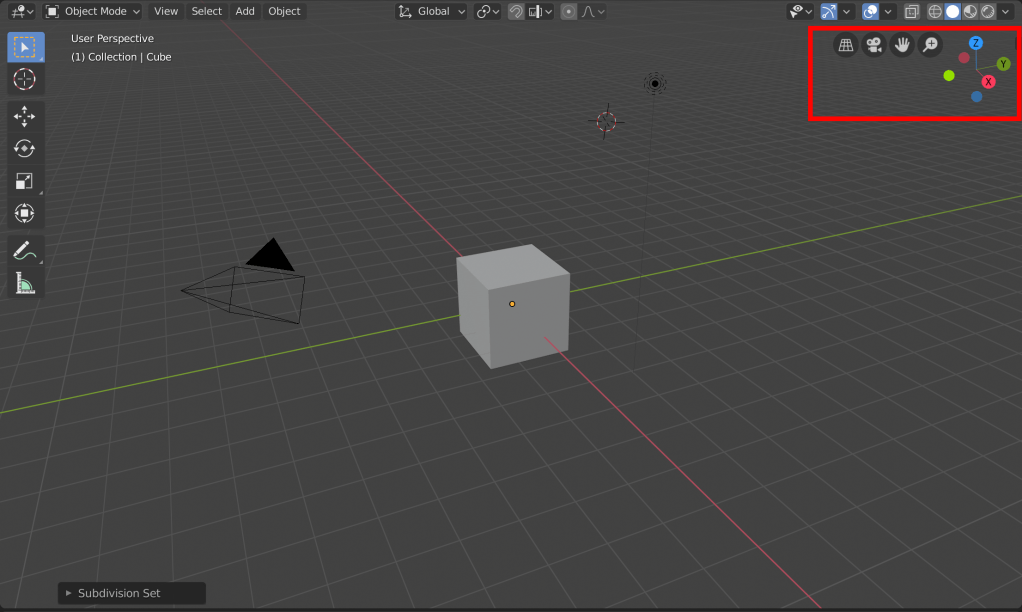
Abb. 10: Die Werkzeuge zur Veränderung der Perspektive

Auf der rechten Seite sehen wir ein Koordinatenkreuz. Durch das simple Anklicken einer Achse mit Links, oder dem geklickt lassen und Ziehen der Maus können wir unsere Perspektive ändern. Neben dem Kreuz befindet sich eine Vergrößerungslupe. Durch das Klicken und Ziehen der Maus (auch hier geklickt lassen), lässt sich die Vergrößerung einstellen. Durch ein Ähnliches Spiel mit der Hand links daneben lässt sich das Zentrum der Perspektive verändern. Durch einen Klick auf die Kamera springen wir in das Sichtfeld unserer Kamera, durch die am Ende auch gerendert wird. Links daneben lässt sich die Sichtart von perspektivisch zu orthogonal umschalten.

GIF 2: Die Blickrichtung Manipulieren

Um sich allerdings weniger Gedanken zu machen nutzen wir die normale Mausbedienung um diese Schritte zu machen:

  1. Drehen: Mittlere Maustaste gedrückt halten und Maus ziehen.
  2. Zoomen: Mausrad drehen
  3. Zentrum der Perspektive: Die Taste „shift“ gedrückt halten, die Mittlere Maustaste gedrückt halten und ziehen.
  4. In Kamera Sicht wechseln: Auf dem Numpad „0“ drücken.
  5. orthogonal/perspektiv: Auf dem Numpad „5“ drücken.

2.1.2 Ein Objekt Manipulieren

Nun können wir uns selbst im 3D Viewport manövrieren. Zeit sich die ersten Werkzeuge anzuschauen:

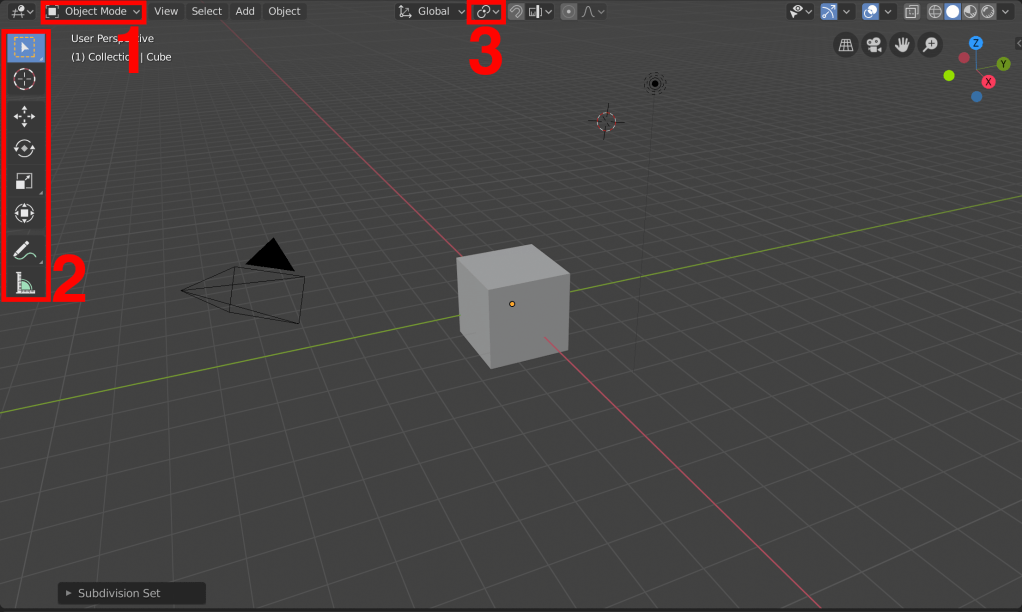
Abb. 11: Die wichtigsten Werkzeuge im 3D Viewport
  1. Der 3D Viewport kann in mehrere Modi geschaltet werden. Standartmäßig ist dieser in den „Object Mode“ geschaltet. Er ist dafür gedacht, ganze Objekte im Raum zu Platzieren und zu bearbeiten. Die dafür vorgesehenen Werkzeuge finden sich in einer Leiste schräg links darunter (2).
  2. Die Werkzeugleiste zeigt alle verfügbaren Werkzeuge für den in 1 gewählten Modus. Sie verändern sich je nachdem welcher Modus in 1 angewählt wurde. Im „Object Mode“ stehen zur Verfügung (Von oben nach unten):
    1. Objektauswahl
    2. 3D Cursor Auswahl
    3. Objekt bewegen
    4. Objekt Rotieren
    5. Objekt Skalieren
    6. Markierung machen
    7. Strecke Messen
  3. In diesem kleinen Feld können wir bestimmen, auf welchen Punkt sich eine Drehung oder eine Skalierung beziehen soll (Ähnlich wie der Ankerpunkt in Photoshop oder After Effects). Standartmäßig ist die „Object Origin“ ausgewählt, ein kleiner gelber Punkt, vornehmlich innerhalb eines Objekts. Der im wahrsten Sinne des Wortes „Dreh und Angelpunkt“.

Das Nutzen von Bewegung, Rotation und Skalierung funktioniert, indem man die entsprechende Schaltfläche anwählt und dann mit der Linken Maustaste auf das Objekt oder entsprechende Achsen anklickt, gedrückt hält und zieht. Um jeglichen aktiven Vorgang in Blender abzubrechen lässt sich die rechte Maustaste klicken.

Schneller und einfacher geht das Manipulieren von Objekten mithilfe von Shortcuts. Das Manipulieren von Objekten mittels Shortcuts ist dringend zu empfehlen, weil es Hauptbestandteil der Arbeit in 3D ist und nach ein wenig Übung viel Zeit gegenüber der Klickvariante einspart.

  1. Objekt anwählen durch einen kurzen Rechts- bzw. Linksklick, sodass er eine gelbe Umzeichnung erhält.
  2. Auf der Tastatur einmal kurz auf „g“ drücken, du bist jetzt im Bewegungsmodus.
  3. Ohne zu klicken die Maus bewegen, du bemerkst, dass du das Objekt nun in deiner Hand hast.
  4. An eine Position ziehen, die dir gefällt.
  5. Links klicken um die Position festzuhalten.

Das Rotieren und Skalieren funktioniert genauso, tausche in Schritt 2 lediglich das „g“ gegen ein „r“ (für rotate) oder ein „s“ (für scale) aus.

Übrigens, wenn du dich zb. in Schritt 2 verdrückt hast kannst du einfach kurz die rechte Maustaste klicken, dann wird der Modus abgebrochen und du kannst es von neuem versuchen.

Nun wollen wir, dass sich das Objekt nur auf der Z Achse bewegt:

  1. Objekt anwählen durch einen kurzen Rechts- bzw. Linksklick, sodass er eine gelbe Umzeichnung erhält.
  2. Auf der Tastatur einmal kurz auf „g“ drücken, du bist jetzt im Bewegungsmodus.
  3. Auf der Tastatur einmal kurz auf „z“ drücken, das Objekt ist nun wie auf Schienen auf der Z Achse eingesperrt.
  4. Ohne zu klicken die Maus bewegen. Das Objekt bewegt sich nur noch auf und ab.
  5. An eine Position ziehen, die dir gefällt.
  6. Links klicken um die Position festzuhalten.

Durch die Zusätze X, Y und Z kannst du das Objekt auf der entsprechenden Achse einrasten. Auch die Rotation und Skalierung lässt sich mit den Zusätzen X, Y und Z begrenzen. Probiere die Schritte einfach in einer Kombination aus g, r, s in Schritt 2 und X,Y,Z in Schritt 3 aus. Glückwunsch, das wirst du noch sehr sehr oft brauchen!

Aber dieser Kursus wäre nicht dieser Kursus wenn wir nicht noch einen oben drauf lägen! Wir können die Bewegung und Skalierung auch auf zwei Achsen einsperren! Das ist nützlich, wenn wir zum Beispiel einen auf dem Boden stehenden Tisch woanders hinrücken wollen, ohne, dass er den Kontakt zum Boden verliert.

  1. Führe hierfür die eben genannten Schritte 1 und 2 aus.
  2. halte „shift“ gedrückt und drücke dazu kurz die Taste „Z“, du kannst „shift“ nun loslassen.
  3. ohne klicken die Maus Bewegen. Das Objekt bewegt sich nun auf den beiden Achsen, die nicht angewählt wurden, also X und Y.
  4. Links klicken um die Posititon festzuhalten
GIF 4: Objekte Manipulieren – ACHTUNG! Es wird „Y“ angezeigt, obwohl ich „Z“ drücke, dies liegt an den Unterschieden zwischen der deutschen und der US Tastatur.

2.1.3 Schlusswort

Wir sind nun in der Lage den grundlegenden Aufbau Blenders zu verstehen und haben uns die wichtigsten Funktionen des „3D Viewports“ angeeignet. Wir können ganze Objekte im Raum verschieben, drehen und skalieren. Nächste Woche werden wir damit weiter machen, ein Objekt selbst zu verändern.

Zurück zur Hauptseite

1. Das User Interface

Das Erscheinungsbild Blenders hat sich erst vor kurzem noch einmal stark verändert. Im Kurs arbeiten wir mit der Blenderversion 2.8 . Dies kann vor allem dann eine wertvolle Information für euch sein, wenn ihr im Netz nach Tutorials sucht und euch wundert, warum das dort verwendete Blender komplett anders aussieht. Das Konzept hinter dem User Interface hingegen ist zum großen Teil gleich geblieben. Fangen wir also an:

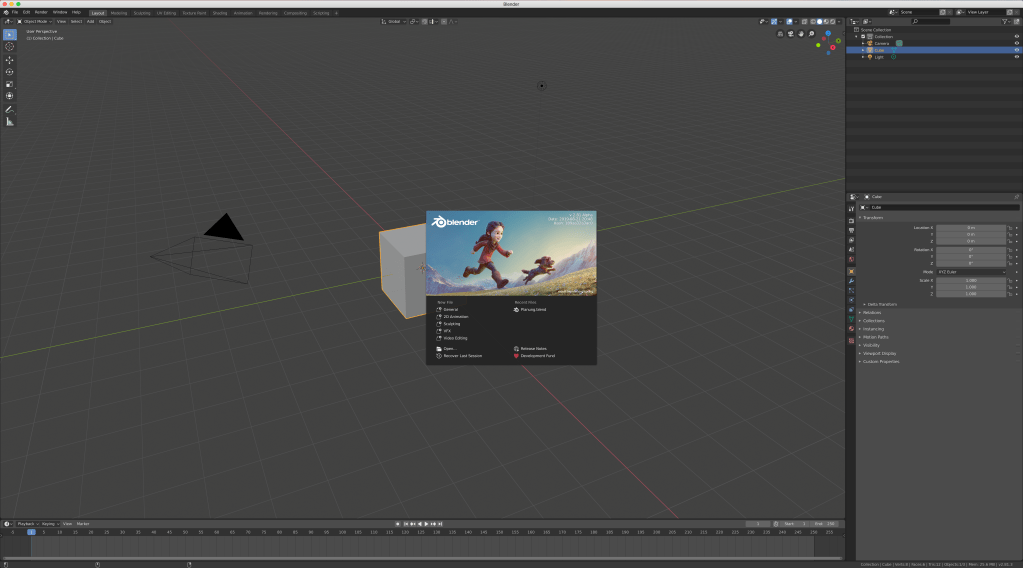
Abb. 2 Blender beim Start

Wird Blender gestartet, findet sich in der Mitte ein Kasten mit Versionsbild sowie Versionsnummer oben rechts in der Ecke. Darunter werden zuletzt genutzte Projekte angezeigt, die sich durch einen beherzten Klick starten lassen. Nach einem Absturz lässt sich auch oft das letzte Projekt wiederherstellen durch einen Klick auf „Recover Last Session“.

Um ein völlig neues Projekt zu starten reicht es, mit der Maus irgendwo auf das User Interface neben dem Kasten zu klicken. Dadurch verschwindet das Fenster und wir haben freie Sicht auf den sogenannten „Default Cube“. Wenn ihr euch länger mit Blender beschäftigt, werdet ihr merken, dass dieser Cube mit zur Blender Volklore gehört. Nahezu jedes Youtube Tutorial beginnt damit, dass dieser gelöscht wird, und wenn es einmal nicht passiert, dann dreht die Kommentarsektion absolut durch. Gehen wir aber zunächst das Grundkonzept des UIs durch.

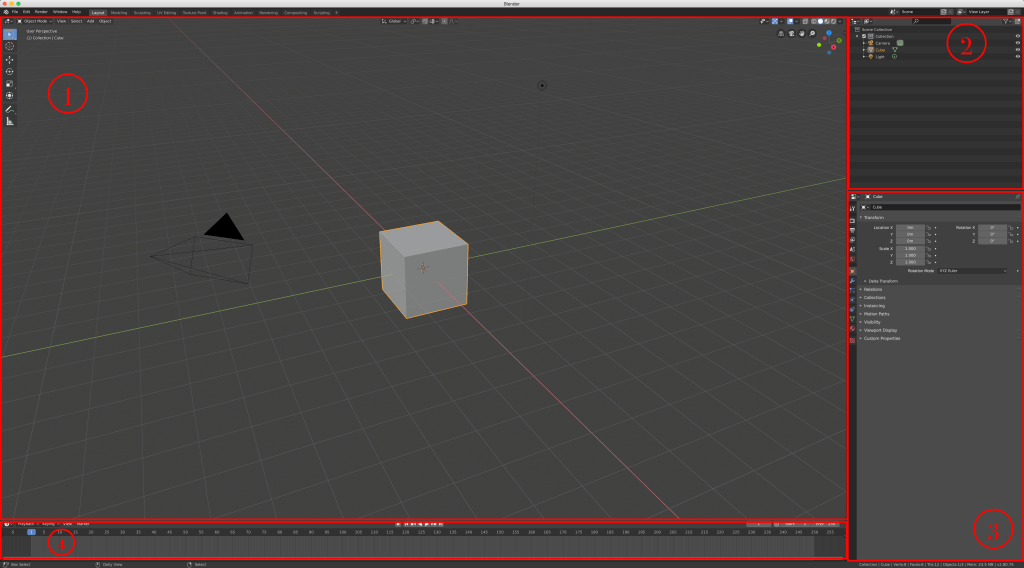
Abb. 3: Das Blocksystem des Blender UIs

1.1 – Das Blocksystem

Blenders Nutzeroberfläche (UI) ist unterteilt in kleine Unterfenster, wobei jedes dieser Fenster eine andere Aufgabe hat:

Nr. 1 ist der „3D Viewport“. Es ist das größte und auch das Hauptwerkzeug in Blender. Hier hat man den Überblick über die geschaffene 3D Szenerie, beim Modellieren, beim Animieren sowie beim Kameraeinstellungen finden.

Nr. 2 ist der „Outliner“. Hier sind alle hinzugefügten Objekte, Lampen, Pfade und Kameras, die sich in der 3D Szene befinden aufgeführt. Es lohnt sich also die geschaffenen Objekte zu benennen, denn mithilfe dieser Übersicht lässt sich alles wiederfinden.

Nr. 3 ist ein „Properties“ Fenster. Hier werden fast alle Einstellungen gemacht, die mit der Szene und mit den Objekten zu tun hat. Hier finden sich die Einstellungsparameter für die im „3D Viewport“ verwendeten Werkzeuge wie die für das Rendern, der Umgebungswelt, des angewählten Objektes im Allgemeinen. Modifier, Partikelsysteme, Physikalische Eigenschaften. Möchte man eine Einstellung vornehmen: Hier werden sie gemacht (Hauptsächlich).

Nr. 4 Die Timeline. Standartmäßig 250 Frames lang. Bei Animationen lässt sich hier der betrachtete Zeitpunkt einstellen aber auch die gemachten Keyframes können hier gemacht und überblickt werden.
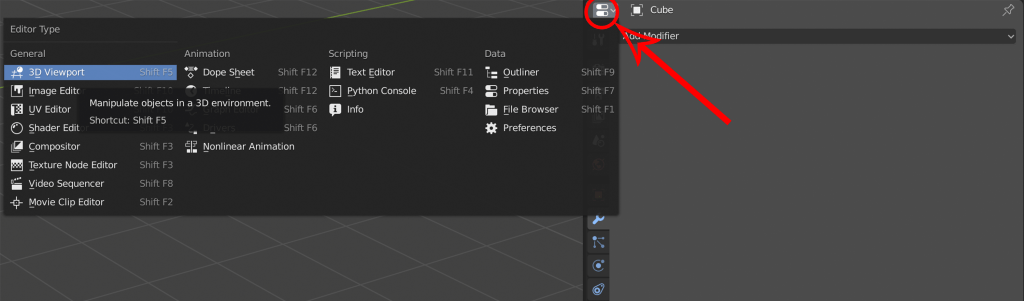
Abb. 4: Ein Fenster in ein anderes Verwandeln

Das Blocksystem lässt es zu, dass jeder der Blöcke durch einen Klick auf das jeweilige Symbol oben links in ein anderes Fenster geändert werden kann. In dem in Abb. 4 gezeigten Beispiel ließe sich so das „Properties“ Fenster in einen 3D Viewport ändern:

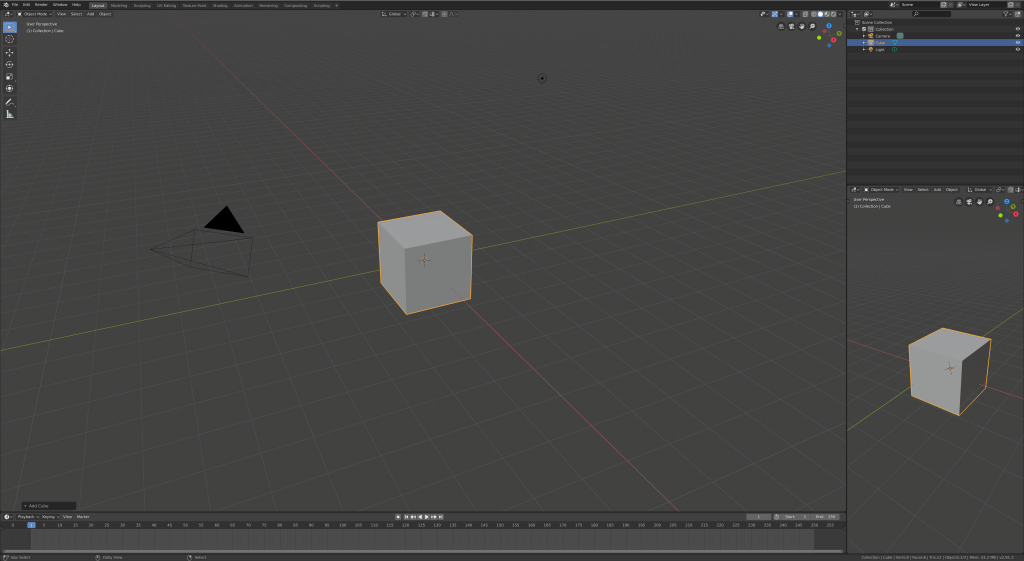
Abb. 5: Fenster Nr. 3 wurde in einen zweiten Viewport geändert.

Da wir meistens allerdings das „Properties“ Fenster brauchen ändern wir das schnell wieder zurück.

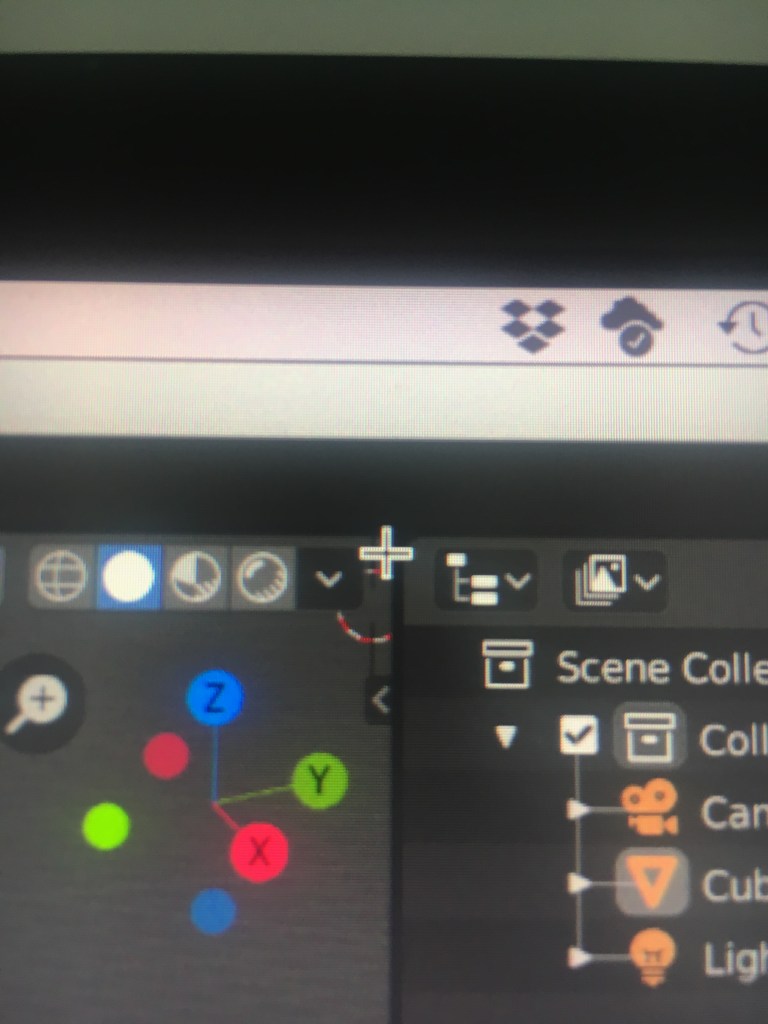
Nehmen wir an, wir wollen tatsächlich zwei 3D Viewports haben, aber keinen bestehenden Block dafür verändern. Um das zu erreichen können wir einen neuen Block erstellen, indem wir mit der Maus in die obere rechte Ecke eines Blocks hovern (also nur darüber bewegen, nicht klicken) und darauf achten, dass aus dem Mauszeiger ein kleines Kreuz wird:

Abb. 6: Das kleine Kreuz rechts oben in der Ecke von Fenster 1

Klickt man nun mit links, hält gedrückt und zieht die Maus nach links, entsteht ein neues Fenster aus der Ecke heraus. Dieses neue Fenster wird breiter und breiter, bis man die Maustaste loslässt. Die Größe des Fensters lässt sich mit dem Hovern über der Fensterkante noch nachträglich verändern. Geht man nun mit dem Cursor wieder in die obere rechte Ecke des nun linken 3D Viewports, klickt und zieht die Maus wieder nach rechts lässt sich das neu geschaffene Fenster wieder entfernen. Alles zusammen sieht dann ungefähr so aus:

GIF 1: Das Erzeugen und Löschen von Fenstern mithilfe des Blocksystems

Mithilfe der oben genannten Schritte lässt sich das gesamte UI von Blender nach den eigenen Bedürfnissen anpassen.

1.2 Die UI Layout Reiter

Durch die Neuerungen in Blender 2.8 hat die in 1.1 beschriebene Funktion einen Großteil seiner Bedeutung allerdings verloren, weil die UI Reiter eingeführt wurden. Mithilfe dieser lässt sich sehr schnell zwischen oft benötigten UI Layouts hin und herwechseln.

Abb. 7: Die UI Layout Reiter

Die Layout Reiter finden sich im Blender UI in der oberen linken Ecke. Wie bereits erwähnt öffnet sich Blender Standartmäßig im „Layout“ UI Layout (Ja die Namensgebung ist verwirrend). Für ein näheres Verständnis klicken wir einfach mal auf den „Modelling“ Reiter.

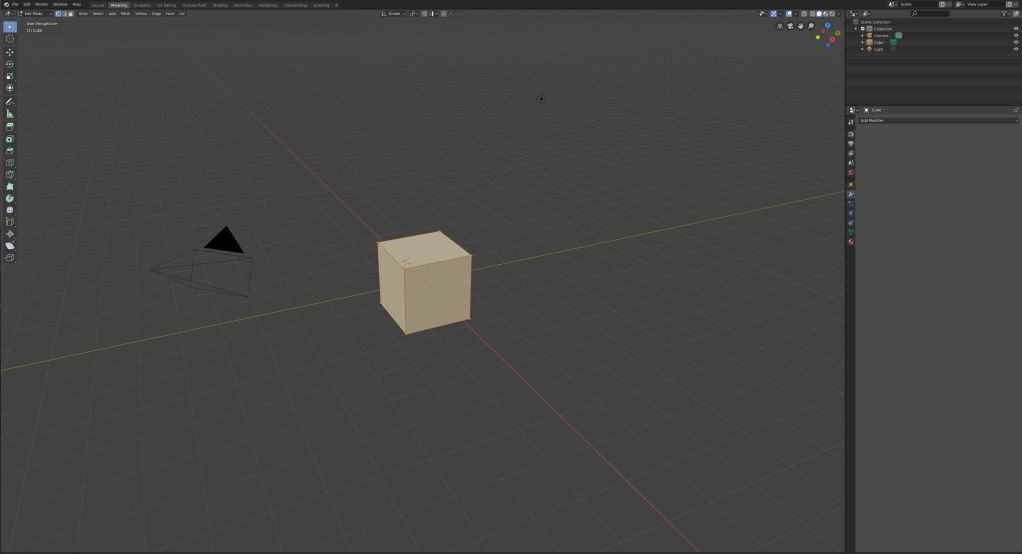
Abb. 8: Das Modelling Preset

Dieses UI Layout ist, wie der Name schon sagt, auf das Modellieren von 3D Objekten Spezialisiert. So verschwindet die für das Modellieren unwichtige Timeline und der 3D Viewport ist in den „Edit Mode“ geschaltet. Noch klarer wird das Konzept der Reiter, wenn wir auf den Reiter „Shading“ klicken.

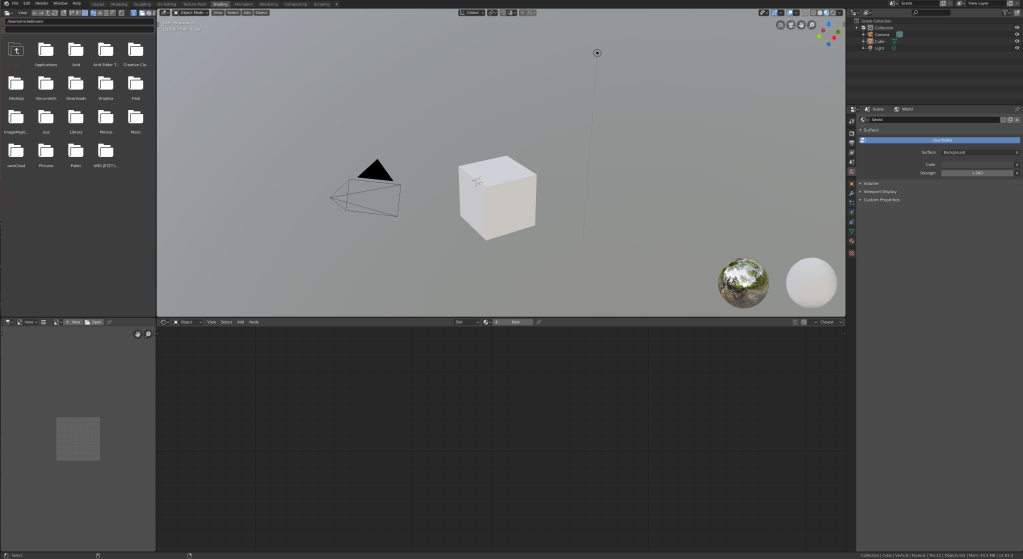
Abb. 9: Das Shading Preset

Hier sind in den Blöcken die Fenster geöffnet, die zum Shadern von Objekten gebraucht werden. Oben ein 3D Viewport, der bereits im Vorrendermodus angezeigt wird, darunter der „Node Editor“, eine große Fläche in der die Shadereinstellungen vorgenommen werden. Links davon befindet sich eine Anzeige von verwendeten Texturen und darüber ein Filebrowser zum Auffinden von den richtigen Texturen und Bumpmaps, aber dazu später mehr.

Gerade in den ersten Stunden werden wir uns hauptsächlich in den UI Presets „Layout“ und „Modelling“ aufhalten. Wichtig ist nur, dass alle Reiter der gleichen Logik zugrunde liegen: Wir haben Blöcke, in denen wir die Fenster öffnen können, die uns belieben. Wenn wir eine Funktion kennenlernen, werden wir uns ab sofort zunächst die dafür benötigten Fenster anschauen.

Zurück zur Hauptseite